P80 não é um modelo único
Os nomes P80, POS-80, 80 Series e Thermal Receipt Printer aparecem em equipamentos de vários fabricantes. Eles normalmente usam papel de 80 mm e comandos ESC/POS, mas o driver pode variar conforme a placa interna.
- Fotografe a etiqueta inferior ou traseira.
- Anote marca, modelo completo, tensão da fonte e interfaces.
- Procure o endereço do fabricante ou QR code impresso na etiqueta/manual.
- Veja se a conexão é USB, Ethernet, Serial, Bluetooth ou Wi-Fi.
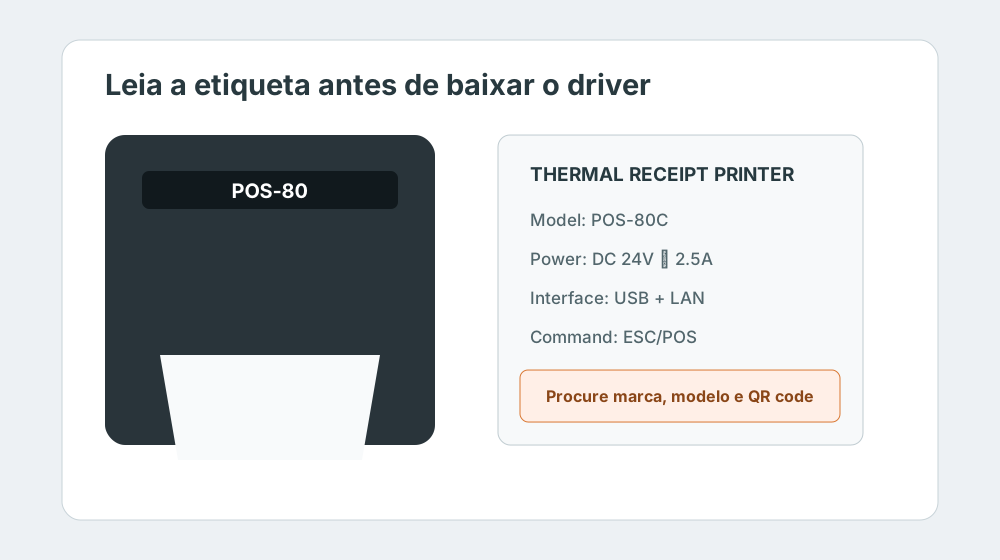
Pacotes com nomes parecidos podem usar outra controladora. Prefira o link da etiqueta, o CD/pendrive original, a página do fabricante ou o arquivo enviado pelo fornecedor do equipamento.
Coloque o papel e faça o autoteste
Coloque o lado térmico voltado para a cabeça e deixe uma ponta para fora.
Use somente a fonte indicada na etiqueta. Não troque fontes entre impressoras.
Confirme papel livre, tampa travada e guilhotina sem obstrução.
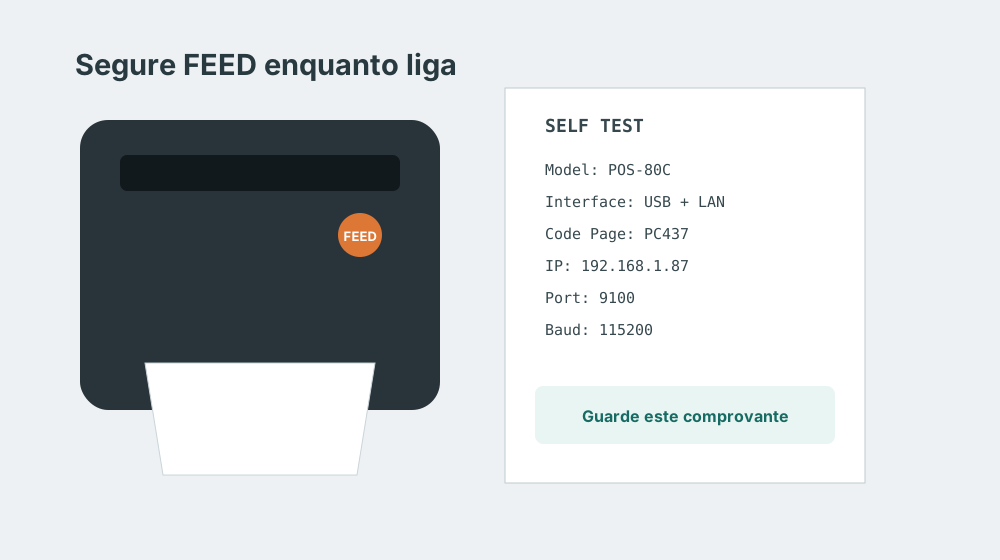
Na maioria das P80, o autoteste é feito assim: desligue, mantenha FEED pressionado, ligue e solte quando o papel começar a sair. Guarde o comprovante: ele costuma mostrar modelo, modo USB, velocidade Serial, endereço IP e página de códigos.
Obtenha o driver correto
Procure no canal do fabricante por Windows Driver, POS Printer Driver, 80mm Series ou ESC/POS Driver. Confira se o pacote informa Windows 10/11 e arquitetura x64.
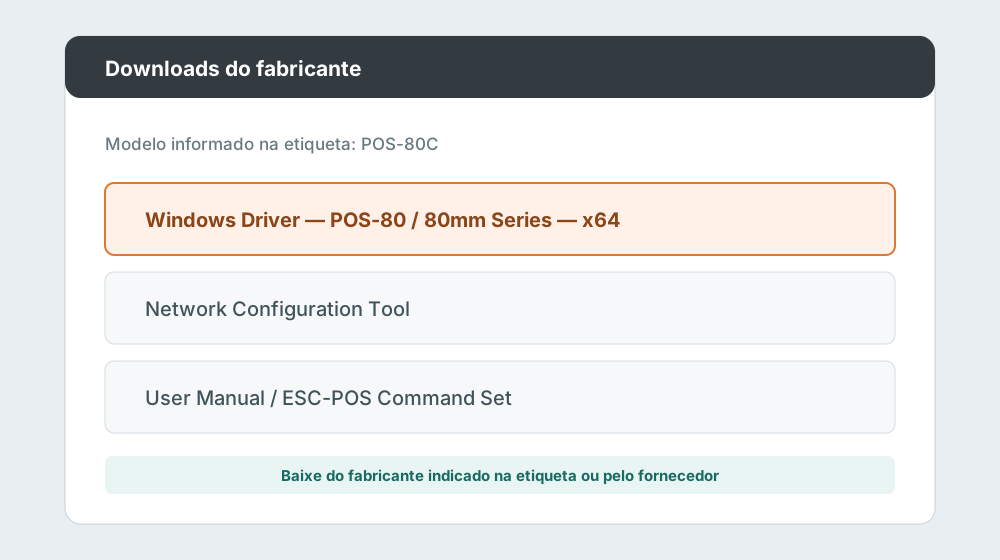
Use o procedimento Instalar impressora genérica deste suporte. O driver Generic / Text Only costuma imprimir texto ESC/POS, mas recursos como corte automático, logotipo e gaveta podem exigir o driver correto.
Instale por USB
- Extraia o pacote e execute o instalador como administrador.
- Selecione POS-80, 80mm Series ou o modelo exato da etiqueta.
- Escolha o Windows instalado e a opção USB.
- Conecte a impressora diretamente ao computador quando solicitado.
- Use a porta detectada, normalmente USB001, USB002 ou USB Printer, e conclua.
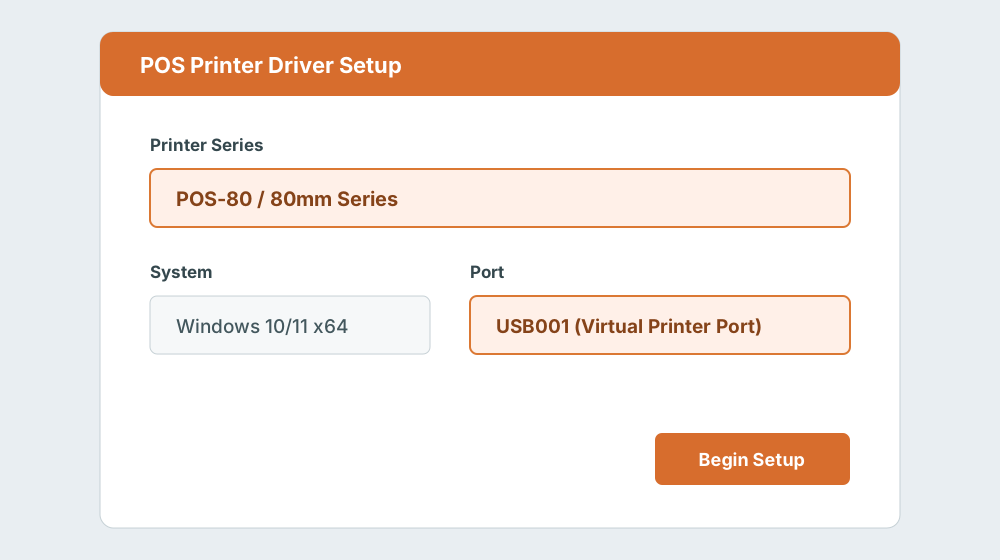
Evite hubs e adaptadores. Um cabo USB ruim pode permitir que o Windows detecte o dispositivo, mas falhar durante a impressão.
Instale por Ethernet
- Conecte o cabo de rede ao roteador/switch e imprima o autoteste para localizar o IP atual.
- Se o IP estiver em outra faixa, use o utilitário do fabricante para ajustá-lo.
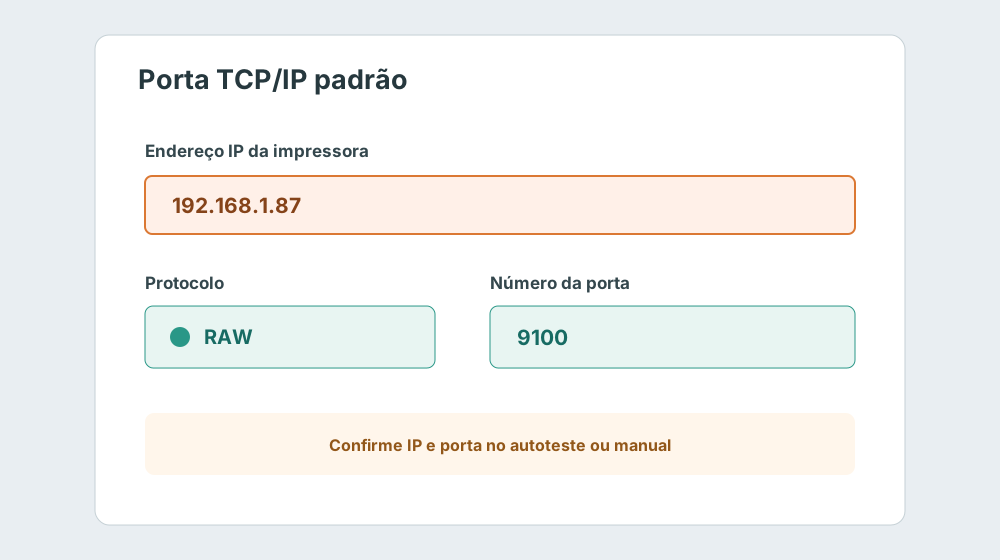
- No instalador, escolha Ethernet/LAN; ou crie uma Porta TCP/IP padrão no Windows.
- Informe o IP e, quando solicitado, use protocolo RAW e porta 9100, que é comum nessas impressoras. Confirme no manual/autoteste antes de salvar.
- Reserve o IP no roteador para ele não mudar.
Gateway ou máscara incorretos podem deixar a impressora inacessível. Se tiver dúvida, peça ajuda ao responsável pela rede.
Configure papel, corte e fila
- Abra Configurações > Impressoras e scanners e selecione a fila POS-80.
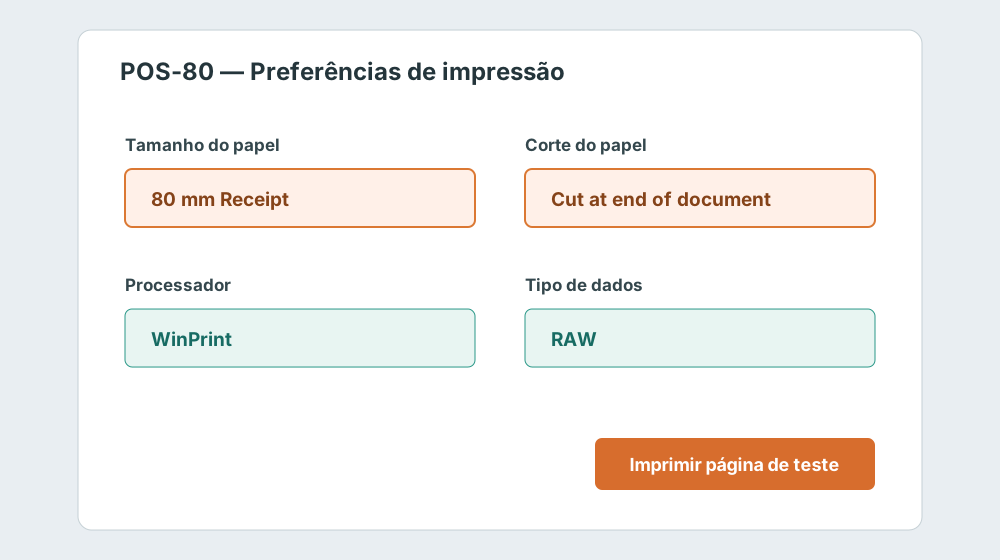
- Em Preferências de impressão, escolha papel 80 mm, 80(72,1) x Receipt ou equivalente.
- Mantenha orientação Retrato, margens mínimas e corte ao final do documento.
- Em Propriedades > Avançado > Processador de impressão, prefira WinPrint e RAW quando o sistema enviar comandos ESC/POS.
- Imprima uma página de teste.
Selecione a fila no sistema Polyvan
- Feche e abra novamente o sistema para atualizar a lista.
- Escolha a fila instalada, por exemplo POS-80 ou 80mm Series Printer.
- Configure largura de 80 mm e imprima um cupom curto.
- Confira texto, acentos, logotipo, corte e abertura da gaveta, quando utilizada.
Instalação concluída
Se o teste do Windows e o cupom Polyvan saíram corretamente, a P80 está pronta.
Solução de problemas
Troque cabo/USB, evite hub, confira a fonte e veja no Gerenciador de Dispositivos se há item desconhecido.
Na guia Portas, selecione a USB que pertence ao equipamento correto.
Confirme driver, WinPrint/RAW e página de código. Teste PC860 ou CP850 para português, se o driver oferecer.
Ative o corte ao final no driver. No modo genérico, o comando de corte depende do firmware.
Selecione papel contínuo/receipt, reduza margem inferior e retire comandos extras de fim de trabalho.
Teste o IP, confira a porta 9100 e reserve o endereço no roteador.
Duas impressoras com gabinete “P80” igual podem ter placas diferentes. Firmware incompatível pode impedir o equipamento de ligar.
Referências: instalação de impressoras no Windows, Microsoft; drivers e manuais POS80, HPRT. As telas deste guia são ilustrações, pois os instaladores P80 variam por fabricante.