Conecte e identifique a impressora
Ligue a impressora, coloque a bobina e conecte o cabo diretamente ao computador.
Veja se o equipamento usa papel de 58 mm ou 80 mm.
O Windows pode pedir a senha ou confirmação do administrador.
Este procedimento é indicado quando o sistema Polyvan solicita uma fila de texto genérica. Se o fabricante fornecer um driver obrigatório para o seu modelo, confirme com o suporte antes de substituí-lo.
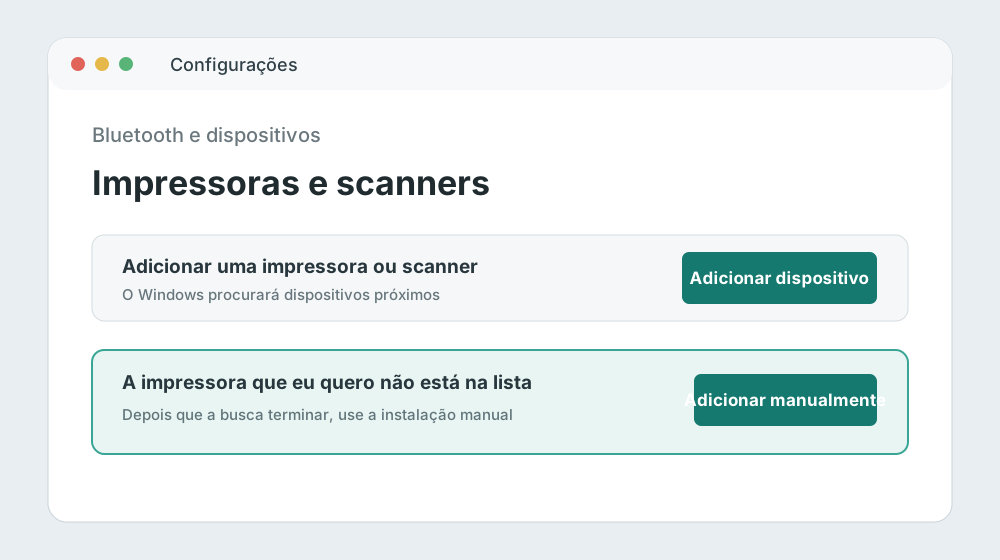
Abra Impressoras e scanners
- No Windows 11, abra Iniciar > Configurações > Bluetooth e dispositivos > Impressoras e scanners.
- No Windows 10, abra Iniciar > Configurações > Dispositivos > Impressoras e scanners.
- Clique em Adicionar dispositivo ou Adicionar uma impressora ou scanner.
- Aguarde a busca. Em seguida, clique em Adicionar manualmente ou A impressora que eu quero não está na lista.
- Marque Adicionar uma impressora local ou de rede usando configurações manuais e avance.
Escolha a porta USB correta
Marque Usar uma porta existente. Para conexão USB, procure USB001 (Porta de impressora virtual para USB). Se ela já estiver ocupada ou houver outras impressoras instaladas, a correta pode ser USB002, USB003 ou ter o nome do equipamento.
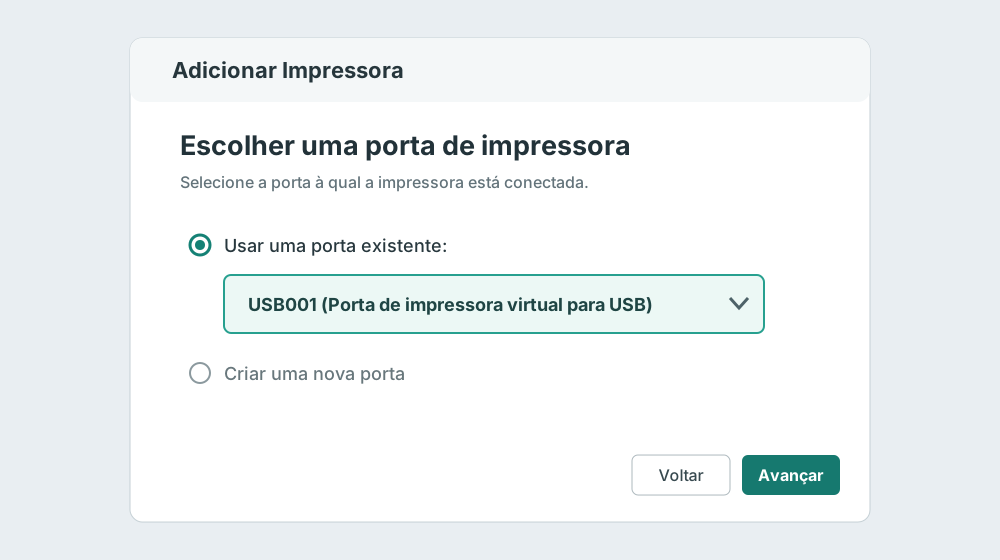
Desconecte o cabo, aguarde alguns segundos, conecte novamente e reabra o assistente. Teste outra entrada USB, sem adaptador ou hub. A porta costuma surgir somente depois que o Windows reconhece o cabo.
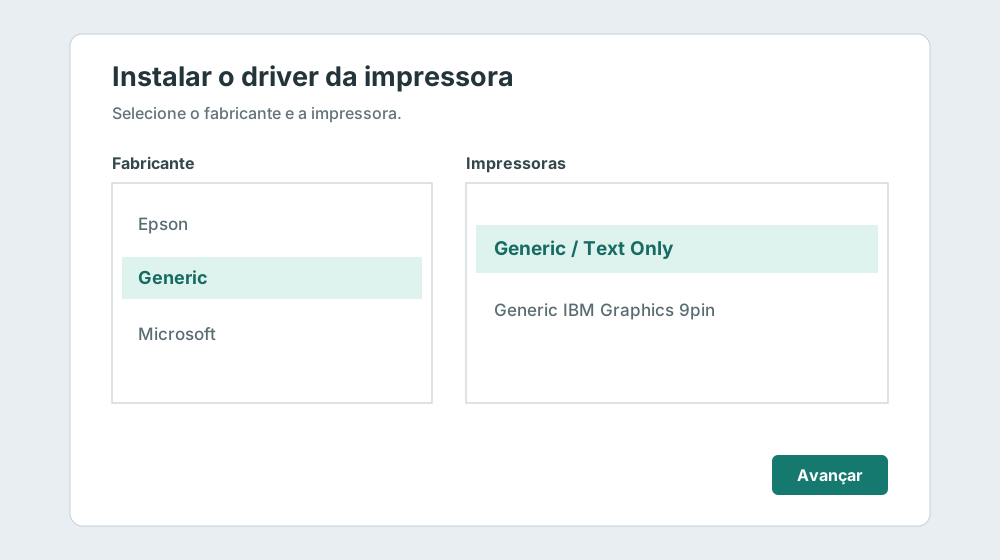
Selecione Generic / Text Only
- Na coluna Fabricante, selecione Generic ou Genérico.
- Na coluna Impressoras, escolha Generic / Text Only ou Genérico / Somente texto.
- Clique em Avançar. Se o Windows perguntar, escolha Usar o driver atualmente instalado.
Dê um nome fácil de reconhecer
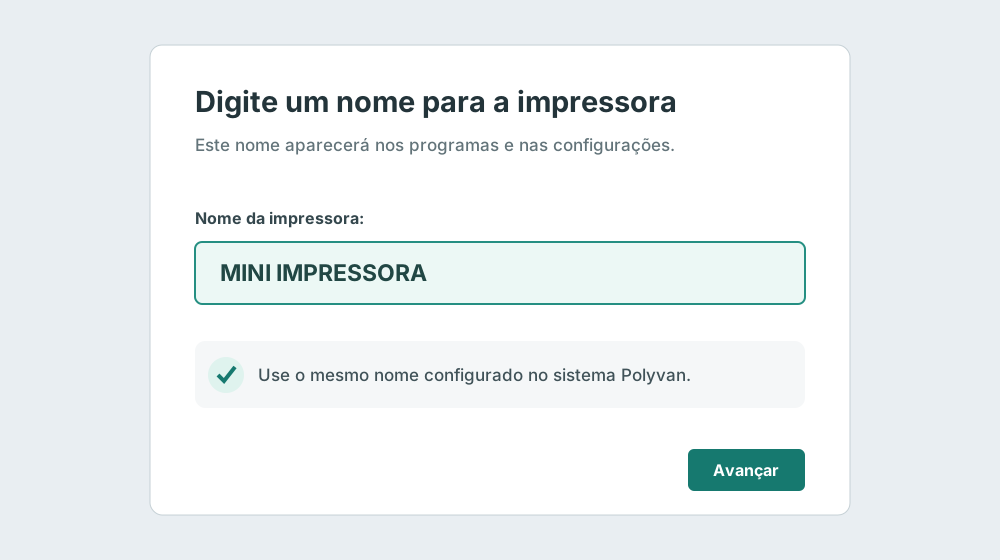
Use um nome simples, por exemplo MINI IMPRESSORA, CUPOM 80MM ou COZINHA. Se o sistema Polyvan já estiver configurado para um nome específico, mantenha exatamente esse nome.
Escolha Não compartilhar esta impressora, a menos que ela seja usada por outros computadores da rede. Conclua sem imprimir a página de teste do Windows por enquanto.
Configure o tamanho da bobina
- Volte a Impressoras e scanners, abra a impressora criada e entre em Propriedades da impressora.
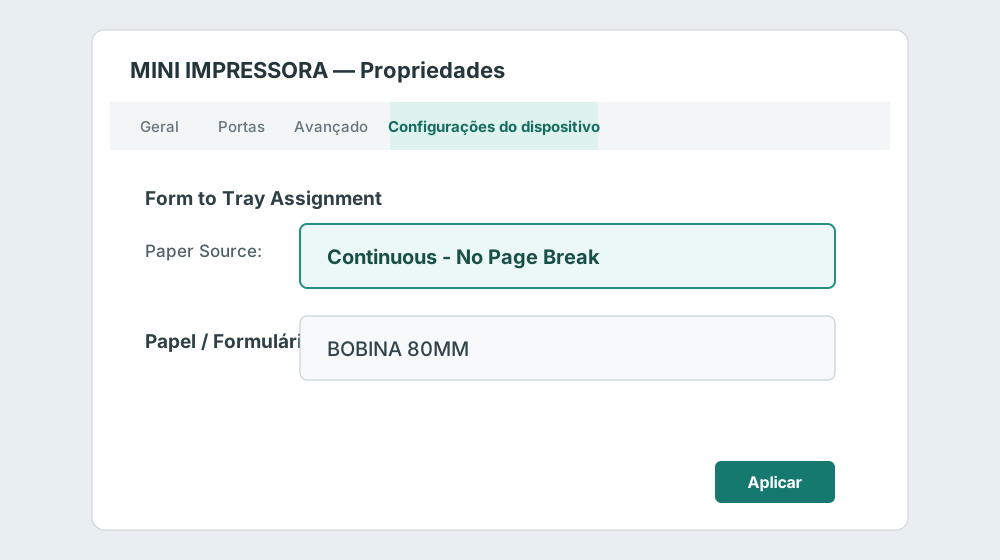
- Na guia Configurações do dispositivo, escolha Continuous - No Page Break em Paper Source, caso essa opção apareça.
- Abra Preferências de impressão > Avançado e selecione o papel/formulário da bobina.
Se o tamanho não existir
No Painel de Controle, abra Dispositivos e Impressoras, selecione qualquer impressora e clique em Propriedades do servidor de impressão. Na guia Formulários, marque Criar um novo formulário e salve:
Use margens 0 quando aceitas. Alguns mecanismos têm área útil menor (por exemplo, 48 mm numa bobina de 58 mm ou 72 mm numa de 80 mm); ajuste conforme o teste.
Ajuste o envio para a impressora
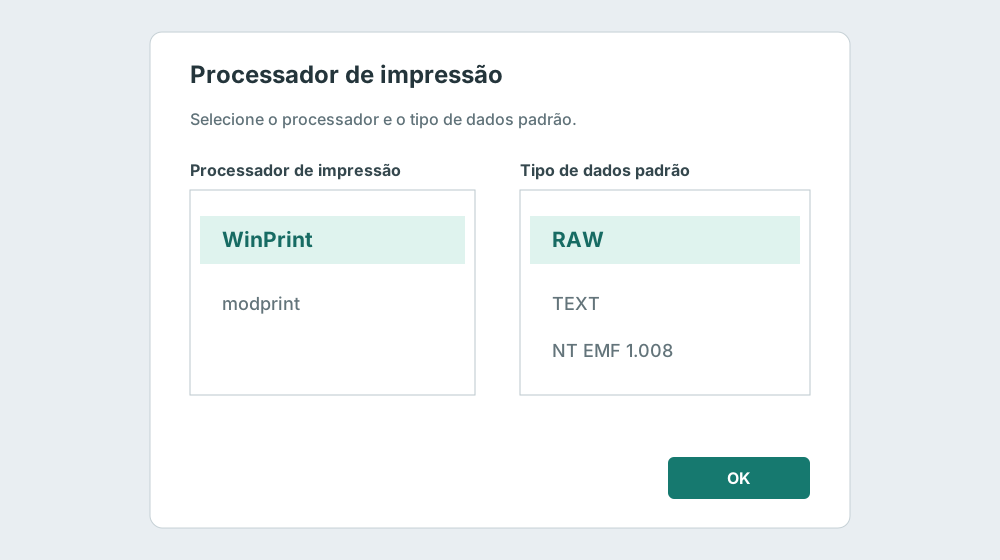
- Em Propriedades da impressora > Avançado, clique em Processador de impressão.
- Selecione WinPrint e o tipo de dados RAW.
- Desmarque Habilitar recursos de impressão avançados, quando disponível.
- Mantenha o campo Página separadora vazio.
Na guia Comandos da impressora, deixe os campos como estão, salvo orientação da Polyvan para o modelo exato. Comandos ESC/POS incorretos podem cortar cedo, avançar papel demais ou imprimir caracteres estranhos.
Faça o teste no sistema Polyvan
Abra o sistema, selecione a nova fila pelo nome e imprima um cupom curto. Confira largura, acentuação, corte e quantidade de papel avançada. A página de teste do Windows é gráfica e pode não representar a impressão de texto do sistema.
Confira se a fila está offline, se o cabo está conectado e teste USB001/USB002 nas Propriedades > Portas.
Confirme o formulário de bobina, selecione papel contínuo sem quebra e verifique se não há comando extra em “End Print Job”.
Confirme Generic / Text Only, WinPrint + RAW e se o sistema está enviando para a fila correta.
O corte depende do modelo e do comando ESC/POS. Solicite ao suporte a sequência correta da sua impressora.
Instalação concluída
Se o cupom saiu legível, na largura correta e sem desperdício de papel, a impressora está pronta.
Referências: instalação de impressoras no Windows e tamanhos de papel personalizados, Microsoft.