Baixando e Instalando
Sistema de gestão para MEI -
Microempreendedor Individual
Uma ferramenta para facilitar a organização de seu negócio, garantindo maior lucratividade, utilize a solução de gestão de MEI completa e eficiente. Simplificando e controlando o registro de movimentações, tendo assim mais tempo para focar nas estratégias e maximizar os lucros.
Atenção! Clipp PRO e Clipp MEI são produtos DIFERENTES, executáveis e versão de base são diferentes. Não é possível utilizar um banco de dados já utilizado no PRO para o MEI e a conversão de dados não é possível.
Requisitos mínimos do computador
- Sistema operacional: Windows 7 ou superior
- Navegador para internet atualizado
- Processador Dual-Core similar ou superior
- 40 GB de espaço em disco
- 4 GB de memória RAM
- Resolução de vídeo 1024x768
- Conexão com Internet
Como baixar e Instalar?
Primeiramente é necessário efetuar o donwload do instalador, para isso, acesse a Página do Suporte da C4.
Após acessar, será solicitado o serial do sistema, recebido préviamente via e-mail, informe-o e clique em Continuar.
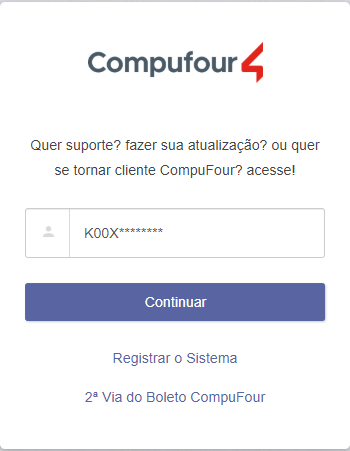
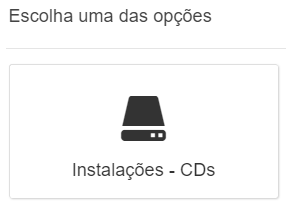
Após acessar, clique em Downloads e escolha Instalações - CDs.
Agora, baixe o executável do ClippMEI, clicando em Baixar.

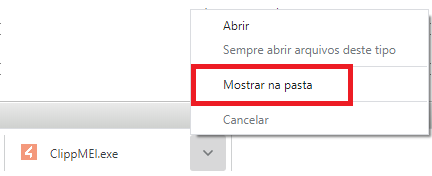
Após baixar, clique na seta ao lado do download e em seguida Mostrar na pasta.
Agora, clique com o botão direito do mouse e vá até a oppção Executar como Administrador.
Avance as telas de instalação do sistema, irá começar a instalação do sistema.
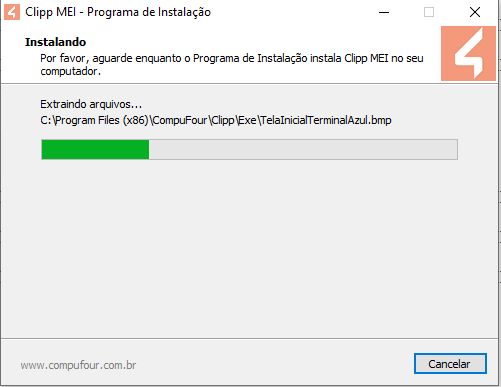
Após a abertura do programa, será solicitado o serial do sistema, informe e clique em OK.
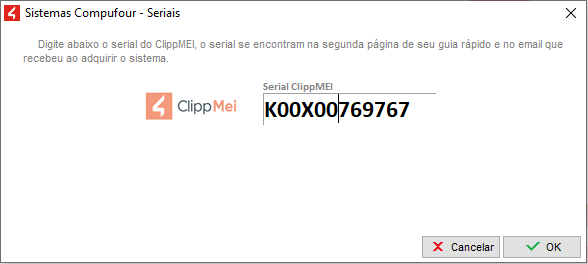
Após isso, poderá cadastrar os dados do emitente e começar a utilizar o sistema!
MEI, instalação MEI,
Primeiro acesso - Zweb
Como efetuar o primeiro acesso ao ZetaWeb
Após realizar a compra do ZetaWeb, você poderá ter acesso a plataforma online e começar utilizar definitivamente o sistema. Neste artigo iremos detalhar o procedimento para correta vinculação da empresa na plataforma do ZetaWeb.
Procedimento
Após realizar a compra, quando a mesma for faturada você irá receber o e-mail da Zucchetti com as boas-vindas, informando a sua chave de ativação do ZetaWeb.
Atente-se a Chave de Ativação que conterá no e-mail. Essa Chave de Ativação é o Serial do seu sistema.
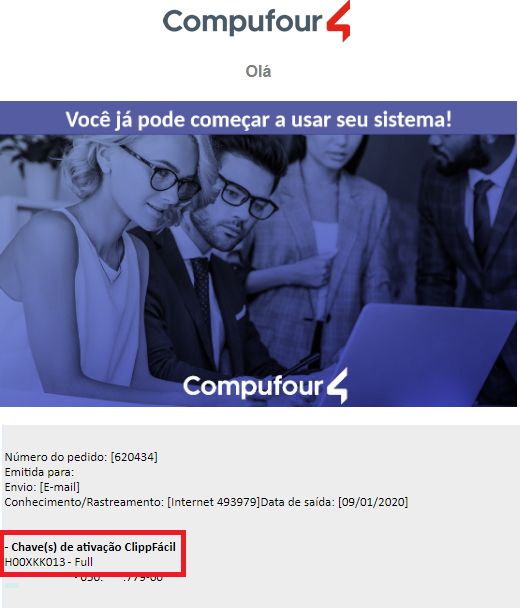
Após receber o e-mail conforme exemplo acima, acesse o endereço: https://zetaweb.com.br/#/sign-in
Acessando o portal, clique em Não possui uma conta? Cadastre-se já
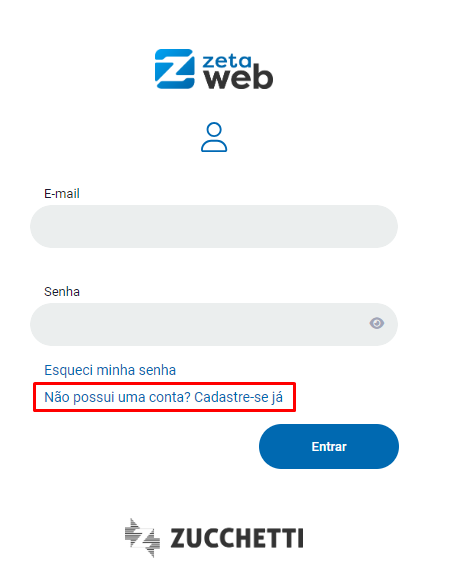
Na tela seguinte, preencha seus dados. O Número do serial será informado dentro do sistema.
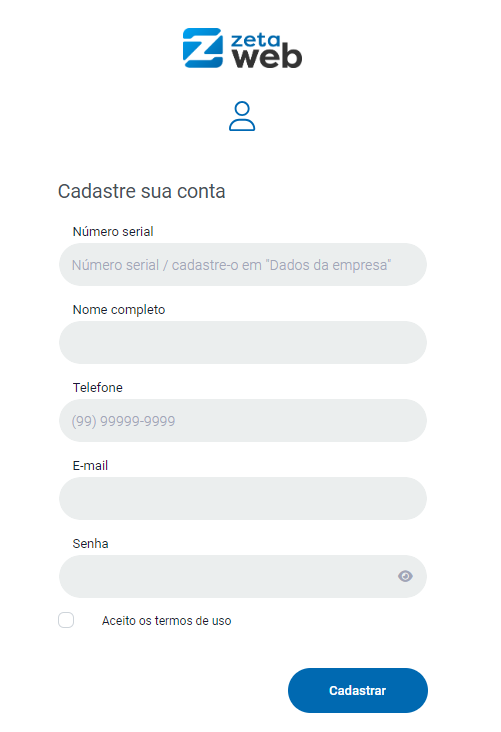
Marque o checkbox dos termos de uso e clique em Cadastrar
Entrando na Plataforma, acesse Configurações - Dados da empresa
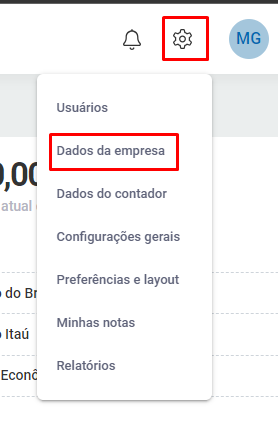
Preencha todos os dados de sua empresa e posteriormente clique no botão 
Agora você poderá utilizar normalmente o ZetaWeb!
TAGS: Instalaçao clippfacil
Cadastro de Usuários e Permissões - Zweb
Cadastro de Usuários e Permissões - Zweb
No Zweb é possível cadastrar usuários, estes terão acesso aos módulos e poderão utilizar o sistema, com as permissões definidas previamente na mesma configuração.
Cadastrando o usuário
Clique em Configurações - Usuários.
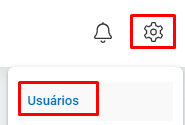
Clique em 
Agora é necessário informar o nome do usuário, e-mail (utilizado para acessar o sistema), é possível escolher a foto do usuário e também as permissões, ou seja, os módulos que o usuário poderá ter acesso.
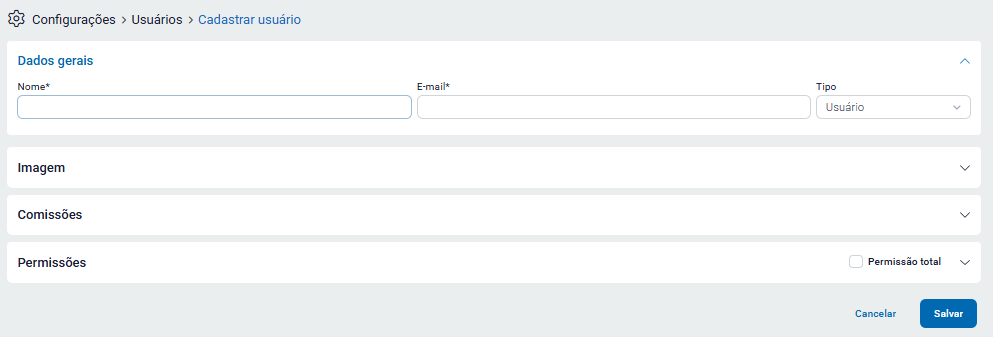
Também é possível selecionar mais de um usuário como Administrador, clicando em Tipo > Administrador 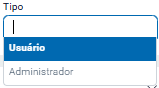
- Somente um administrador pode definir outro;
- As funcionalidades que exigem autenticação (senhas em limite de desconto e crédito) seguem da mesma forma, porém se haver mais de um administrador a senha de qualquer um pode ser liberada para efetuar a transação;
- Caso o usuário tenha acesso a múltiplas empresas ele seguirá como administrador só na que foi definida, não afetando as demais.
Para definir as permissões, clique na respectiva aba no qual serão apresentados as seguintes opções:
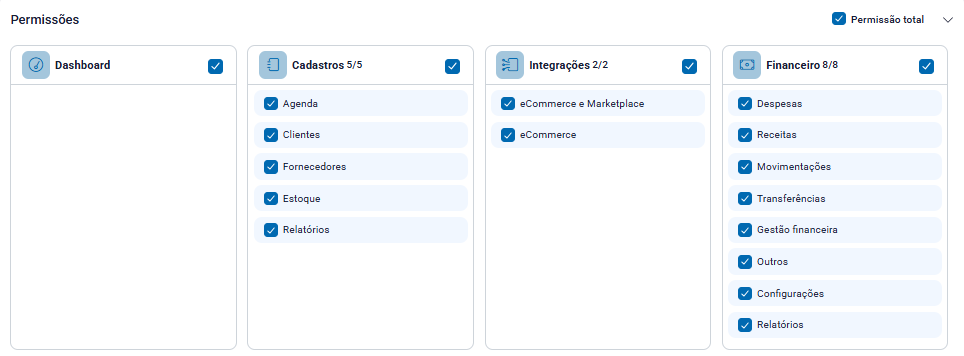
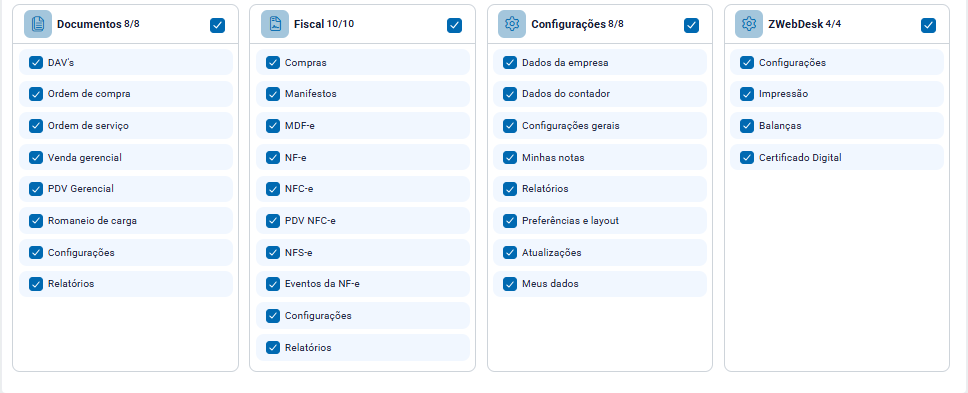
É possível definir qual módulo irá ter acesso, para cadastrar, editar, excluir informações. Atualmente o Zweb não permite definir permissões personalizadas, Exemplo: Pode emitir NFe mas não pode cancelar
Após concluir o cadastro, clique no botão  automaticamente irá um e-mail para o endereço cadastrado, para redefinir a senha.
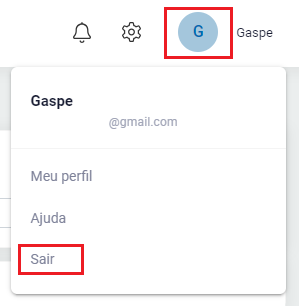
Caso queira entrar no sistema com o novo usuário cadastrado, clique na Logo e clique em sair.
Na tela inicial do sistema, informe o nome e o e-mail do usuário cadastrado anteriormente.
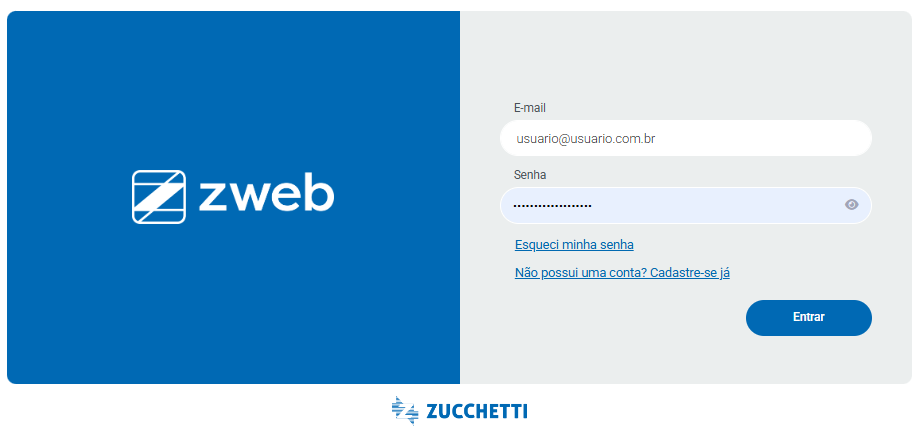
Após informar as credenciais, clique no botão Entrar, lembrando que o usuário informado só terá acesso aos módulos definidos nas permissões pelo supervisor.
Configurações - Zweb
Configurações do Sistema
Neste artigo iremos explicar as configurações do ZetaWeb.
Acessando as Configurações
Para acessar, clique na Engrenagem - configurações;
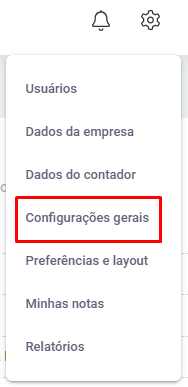
Serão exibidas as configurações:
Com essa opção, será permitido alterar as casas decimais do sistema para a quantidade dos produtos em até 4 casas. O mesmo ocorre para o Preço, porém permitindo até 10 casas;

Com essa opção, podemos definir qual vai ser a geração padrão do relatório dentro do sistema, em PDF ou HTML;

Com essa opção, habilitamos a verificação do limite de crédito do cliente configurado no cadastro do mesmo;

Ao marcar a opção abaixo, será gerado juntamente com o SPED o registro 1601;

Marcando a opção abaixo, o sistema irá identificar a impressora padrão do windows e mandará a impressão para a mesma sem abrir a guia de impressão com a pré-visualização;

Essa opção serve para deixar uma mensagem pré-definida nas informações complementares das Notas fiscais;

Ao ativar essa função, é liberado os campos para configuração da Stone; Para saber mais sobre Clique Aqui -> ARTIGO da configuração da STONE
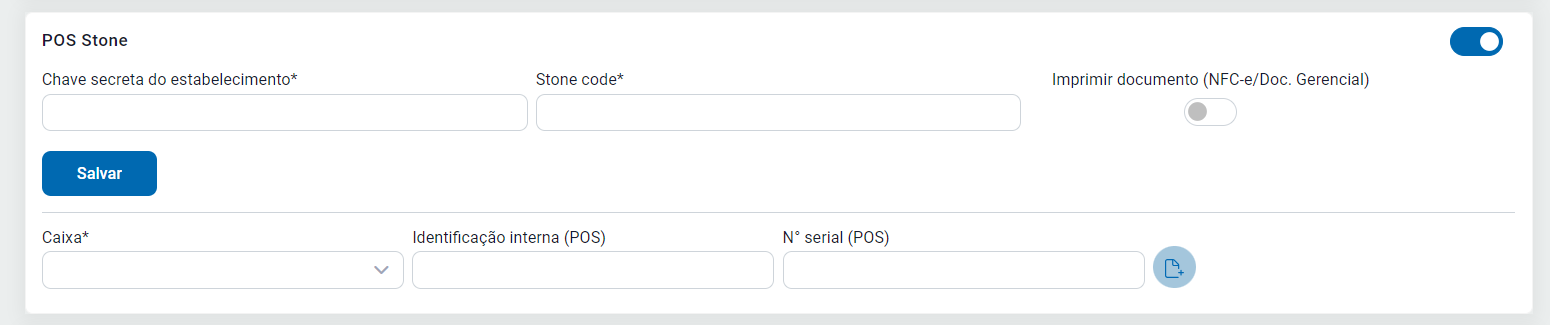
Ao ativar essa função será liberado os campos para configuração da ZPOS; Para saber mais sobre Clique Aqui -> ARTIGO da configuração da ZPOS

Meu Perfil - Zweb
Meu Perfil
Através do Meu Perfil é possível cadastrar o perfil principal da empresa, alterar a senha e incluir uma foto para a conta do ZetaWeb.
Acessando
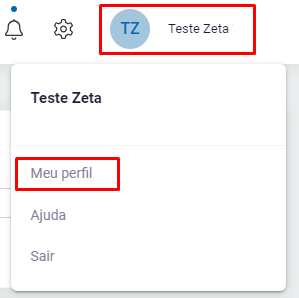
Para acessar, clique no ícone de sua conta - Meu Perfil;
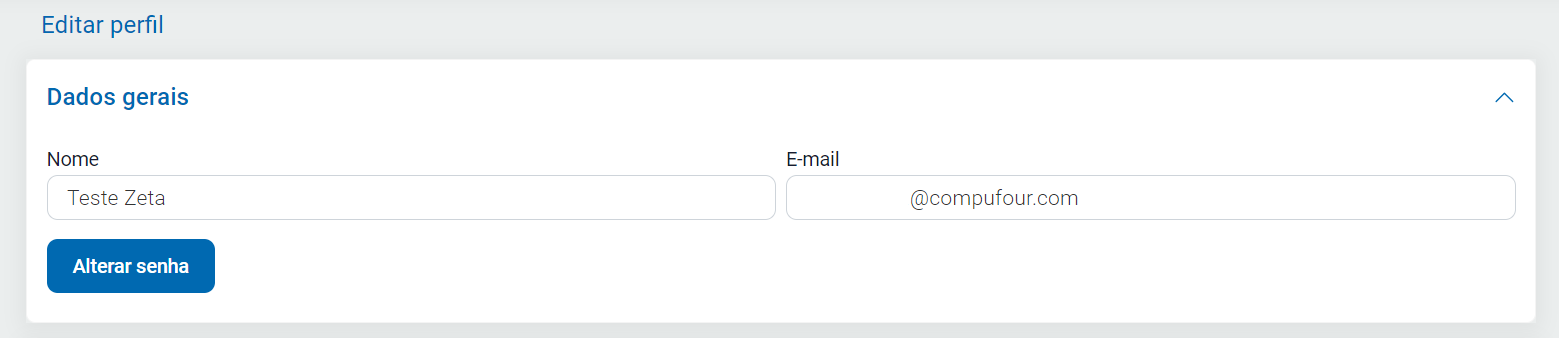
É possível alterar o Nome do perfil, e-mail principal e alterar a senha (necessário possuir a senha atual da conta para este procedimento).
Logo a baixo na aba Imagem, existe a possibilidade de importar uma imagem para o perfil, nos formatos .jpg e .png.

Dados do Parceiro
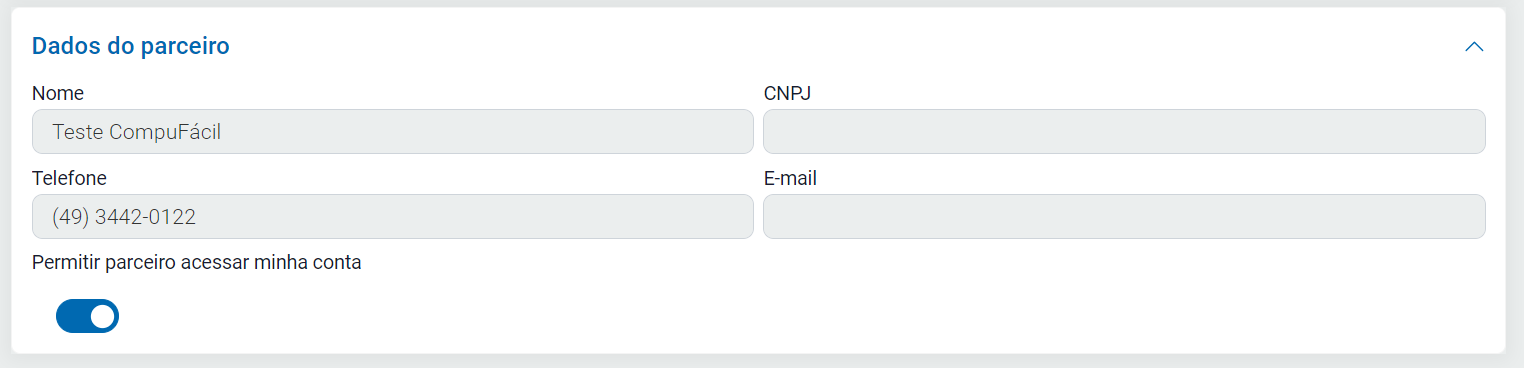
Nos dados do parceiro, é possível habilitar o acesso do parceiro a sua conta, para prestar suporte ou outras questões a serem alinhadas pela Revenda.
Cadastrando clientes - Zweb
Cadastrando Clientes - ZetaWeb
Efetuar o correto preenchimento dos campos no cadastro de clientes é de suma importância para posteriormente ser gerado corretamente relatórios precisos para diversos meios de utilização e avaliação do cenário atual da sua empresa. Portanto neste artigo será detalhado o todos os procedimentos para efetuar o cadastro de forma correta no ZetaWeb.
Procedimento
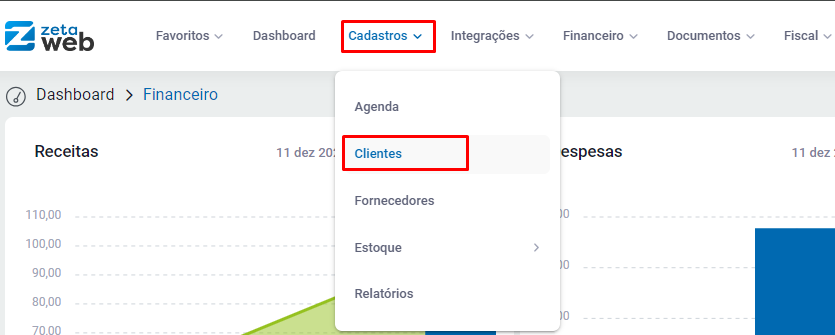
Para efetuar o cadastro de clientes no ZetaWeb, na tela inicial do sistema clique na aba Cadastros e após isso em Clientes.
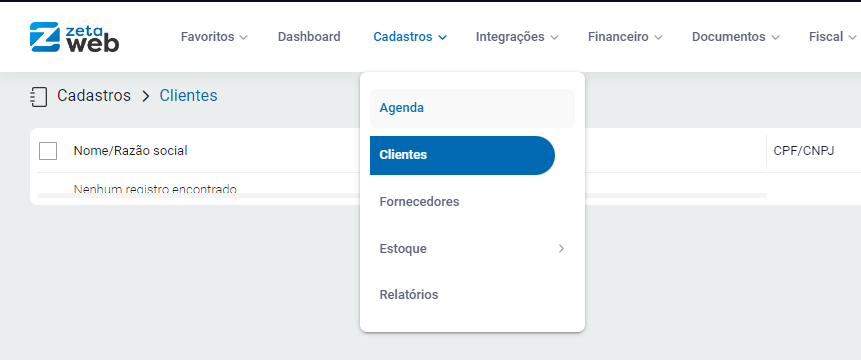
Em seguida clique em Cadastrar Cliente.
Dados Gerais
Na aba "Dados Gerais" será a primeira parte do cadastro do cliente, neste local irá conter as informações iniciais do cliente.
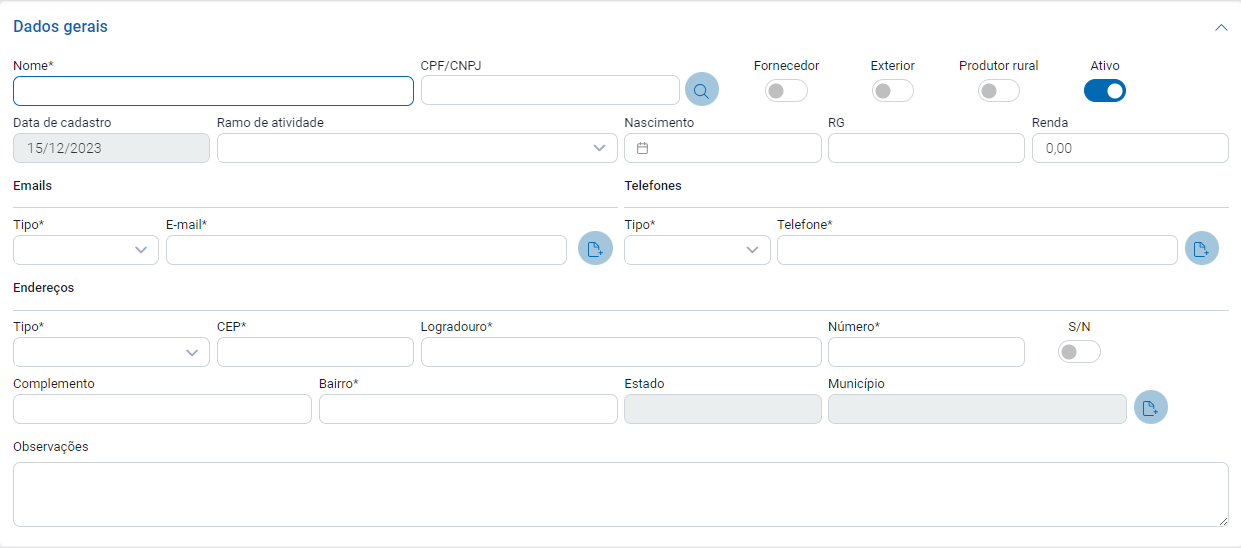
- Nome: Nome da empresa ou do cliente.
- E-mail: e-mail de contato do cliente cadastrado.
- Fones: No tipo, preencha se o telefone é o Principal do cliente, financeiro ou adicional, no campo Telefone preencha o número.
Na aba dos Dados Gerais também é possível fazer uma consulta direta dos dados de cliente, esta consulta será necessário somente o CNPJ, basta informar o CNPJ no cadastro em questão, ao lado do campo em que é preenchido o CNPJ apresentará o ícone 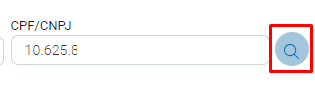
Ao clicar no ícone apresentará duas opções, sendo elas o Unicheck e Brasil API.
OBS: Ao preencher alguns campos, ao lado do campo irá apresentar o icone  será necessário clicar neste ícone para adicionar a informação, caso contrário não ficará salvo.
Contatos
Logo a baixo da aba "Dados Gerais", apresentará a segunda aba do cadastro de cliente. A aba Contatos, na qual tem como função o agendamento de um futuro contato a ser feito com o cliente em questão.
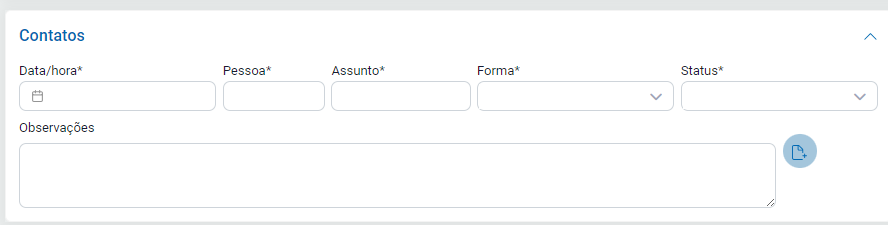
- Data / Hora: Preencha a data e hora que será feito este contato.
- Pessoa: Preencha o nome da pessoa que irá ser contatada.
- Assunto, Forma e Status: Para definir o assunto a ser tratado, a forma (e-mail, telefone, etc...) e o Status (Agendado ou feito).
Movimentações
Na aba de Movimentações será o local onde poderá estipular valor de crédito e visualizar o crédito do cliente em questão.

- Limite de Crédito: Neste campo poderá estabelecer um limite em reais para vendas a prazo para cada cliente. Esse limite será utilizado para controlar e gerenciar o crédito concedido.
Referência
Neste campo será onde poderá cadastrar Contatos de Refêrencias deste cliente.

Mais informações
Além do processo de cadastro convencional, há a opção de ativação ou inativação de clientes. Ao acionar o botão correspondente, é possível controlar a exibição ou não desses clientes em registros de vendas e demais lançamentos. Essa flexibilidade proporciona um controle mais preciso sobre a visibilidade e participação dos clientes no sistema, basta clicar no botão 
Para transformar um cliente em fornecedor, ative a função 
Ao finalizar o cadastro é necessário salvar, caso contrário o cadastro será perdido, portanto clique no botão 
Cadastro de Produtor Rural - Zweb
Cadastro de Produtor Rural - ZetaWeb
No ZetaWeb há possibilidade de emitir notas fiscais eletrônicas para clientes que são Produtores Rurais. Neste artigo iremos detalhar o passo a passo para cadastrar corretamente essa modalidade.
Procedimento
Primeiramente acesso a aba Cadastros - Clientes.
Em seguida clique em Cadastrar Cliente. Preencha todos os dados do cliente e marque a opção Produtor Rural
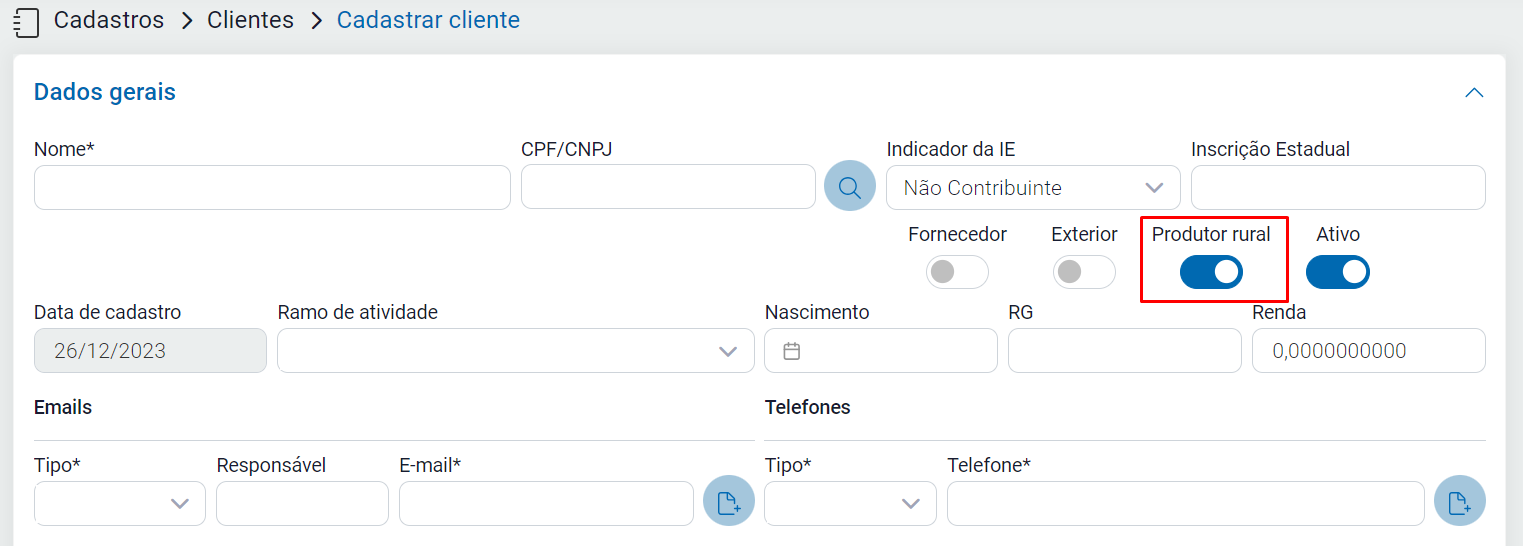
Em seguida pode emitir a NFe.
Cadastro de Fornecedores - Zweb
Cadastrando Fornecedores no ZetaWeb
Este módulo permite o cadastro de Fornecedores que serão utilizados nas movimentações de Compras.
O correto preenchimento dos campos no cadastro de fornecedores é de suma importância para posteriormente possuirmos relatórios precisos para a tomada de decisão, bem como utilizar os fornecedores cadastrados para o lançamento das notas de compra.
Procedimento
Primeiramente vá até Cadastros - Fornecedores.
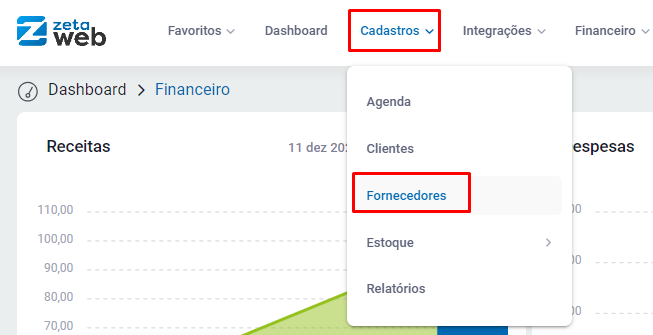
Clique em 
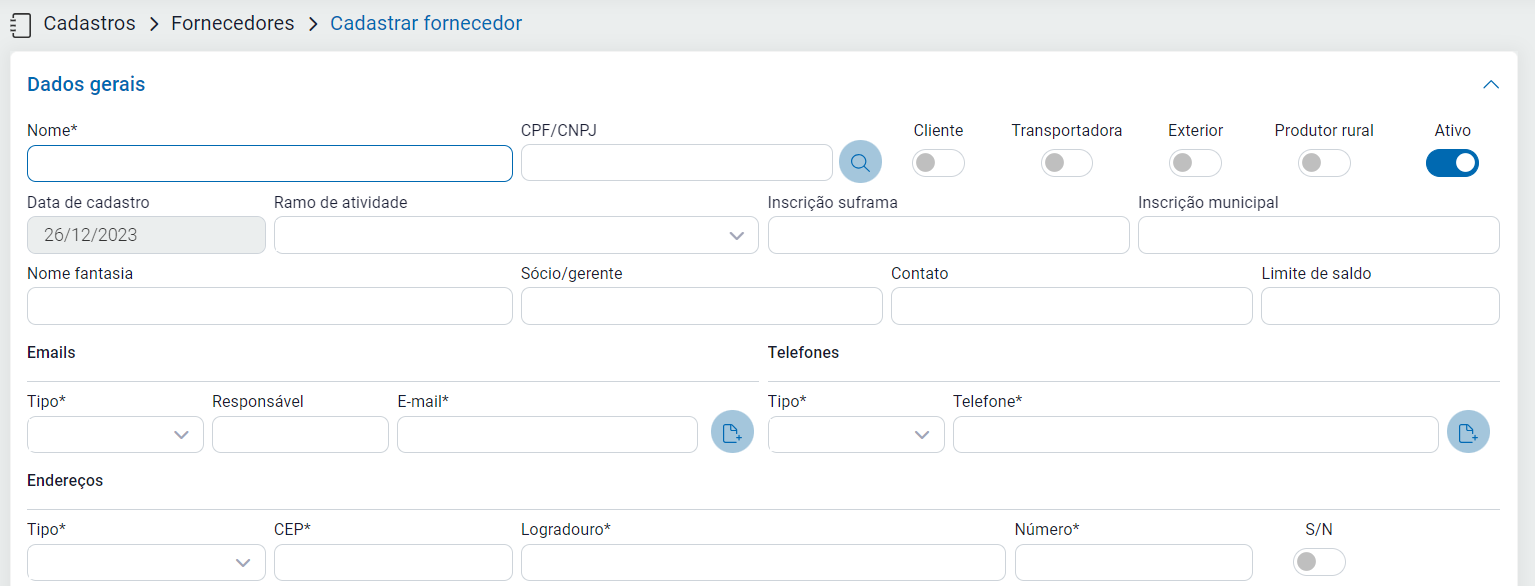
- Nome: Preencha o nome ou razão social do seu fornecedor;
- CPF/CNPJ: Preencha a identificação do fornecedor, se é CPF ou CNPJ, também poderá preencher o nome do contato responsável;
Ativando a opção habilitará os campos para preenchimento do Documento Exterior;
 - Fantasia: Preencha o Nome Fantasia do fornecedor;
- Indicador da IE: Preencha se o fornecedor é Contribuinte, Não Contribuinte ou Isento;
- Inscrição Estadual: Caso o fornecedor possua, poderá preencher;
- Inscrição Municial: Caso necessário e o fornecedor possua, preencha;
- Ramo de Atividade: Preencha conforme o ramo de atividade do fornecedor;
- E-mails: Preencha os e-mails deste fornecedor, poderá adicionar mais endereços clicando no botão
 O mesmo para o campo Telefones.
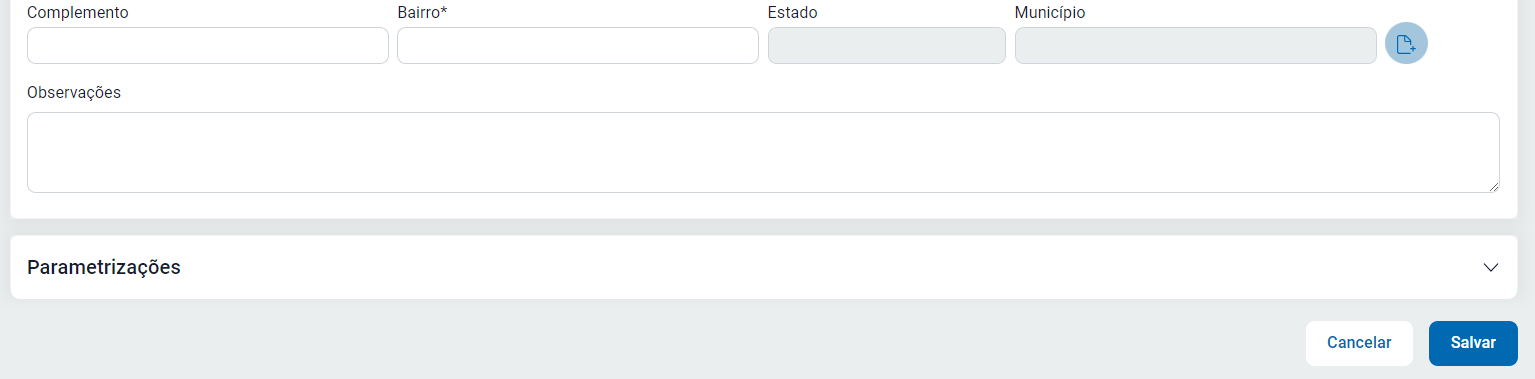
 - Endereços: Preencha as informações do endereço e caso queira adcionar outro endereço clique no botão
 .
.
Ativando a opção Transportadora, o sistema habilitará a aba veículos, basta clicar na aba responsável e efetuar o cadastro.
Os campos com o * (asterisco) informam que os campos são obrigatórios o preenchimento.
Aba Veículos
Se o fornecedor for informado como Transportadora, Será possível cadastrar os veículos de sua frota. Para adicionar mais veículos, clique no botão 
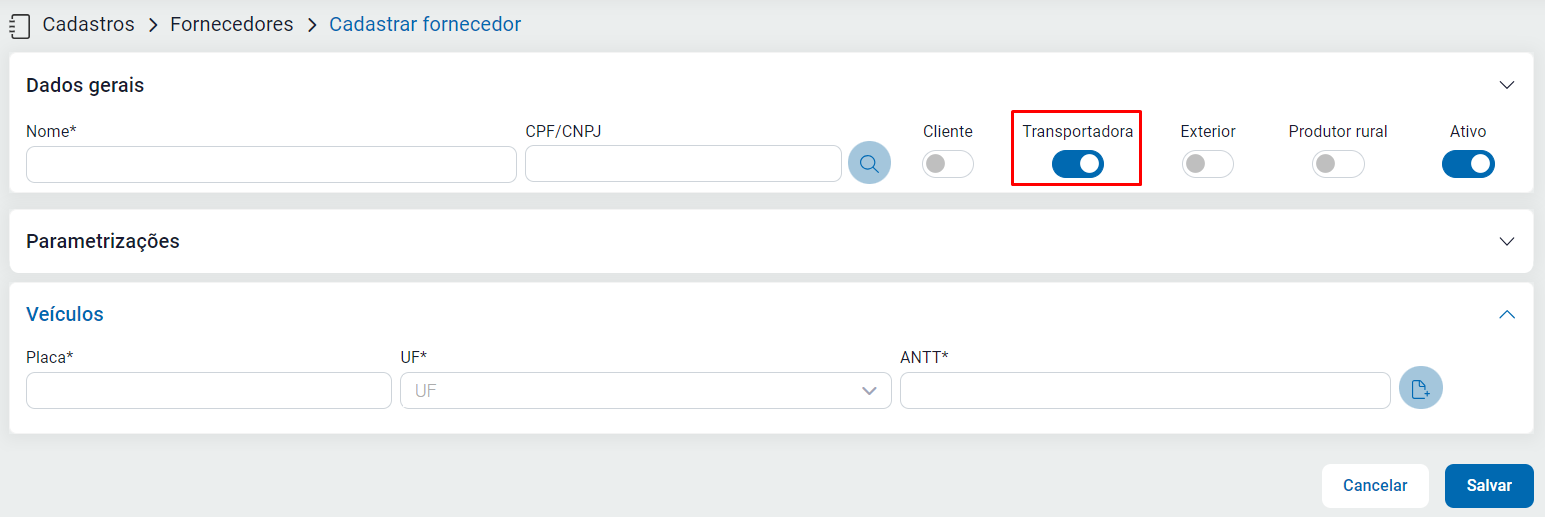
Após concluir o cadastro, clique no botão 
Para excluir um fornecedor cadastrado, selecione-o e na ação escolha Excluir.

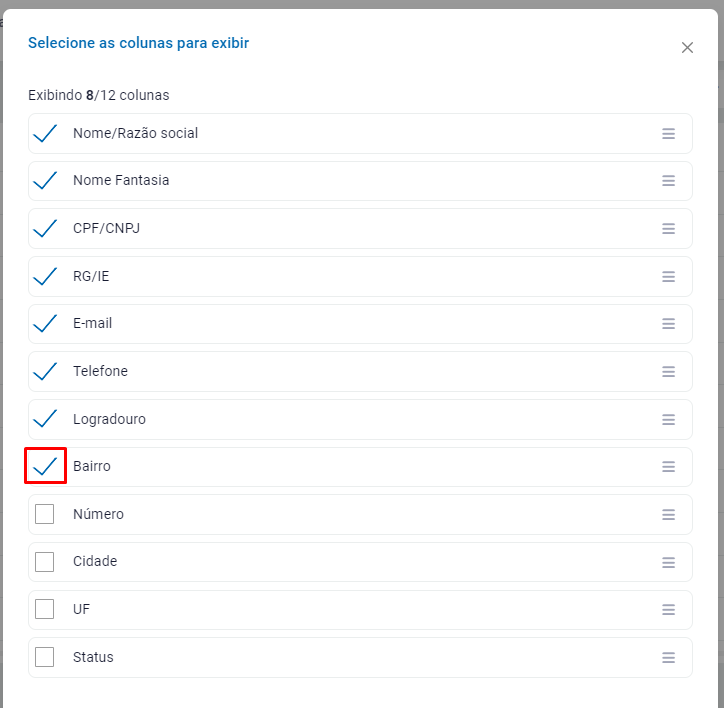
Ainda é possível exibir/ocultar colunas clicando em 
Escolha os campos que deseja exibir ou ocultar:
Cadastro de produtos e serviços - Zweb
Cadastro de Produtos e Serviços - ZetaWeb
Para efetuar as compras, vendas, pedidos, orçamentos e demais controles de estoque, é possível cadastrar os produtos diretamente na plataforma, neste artigo iremos explicar passo-a-passo o processo para cadastrar corretamente suas mercadorias e serviços no ZetaWeb!
Cadastro de Produtos - Cadastro de Serviços
Cadastro de Produto
Para cadastrar os produtos no estoque, clique em Cadastros - Estoque - Produtos.
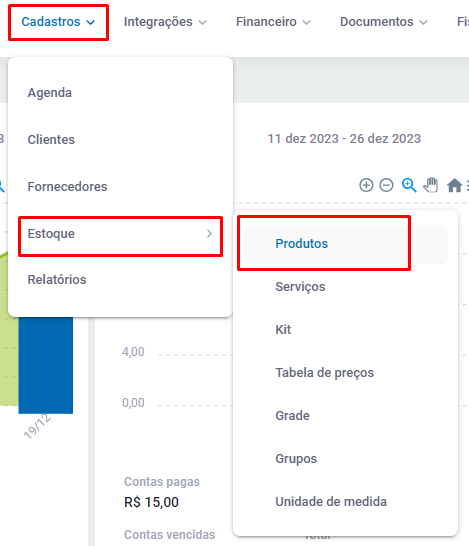
Após acessar, clique no botão Cadastrar Produto.
Aba Dados Gerais
Na primeira aba, a de Dados Gerais, conterá os dados básicos da mercadoria, serão disponibilizados os seguintes campos:
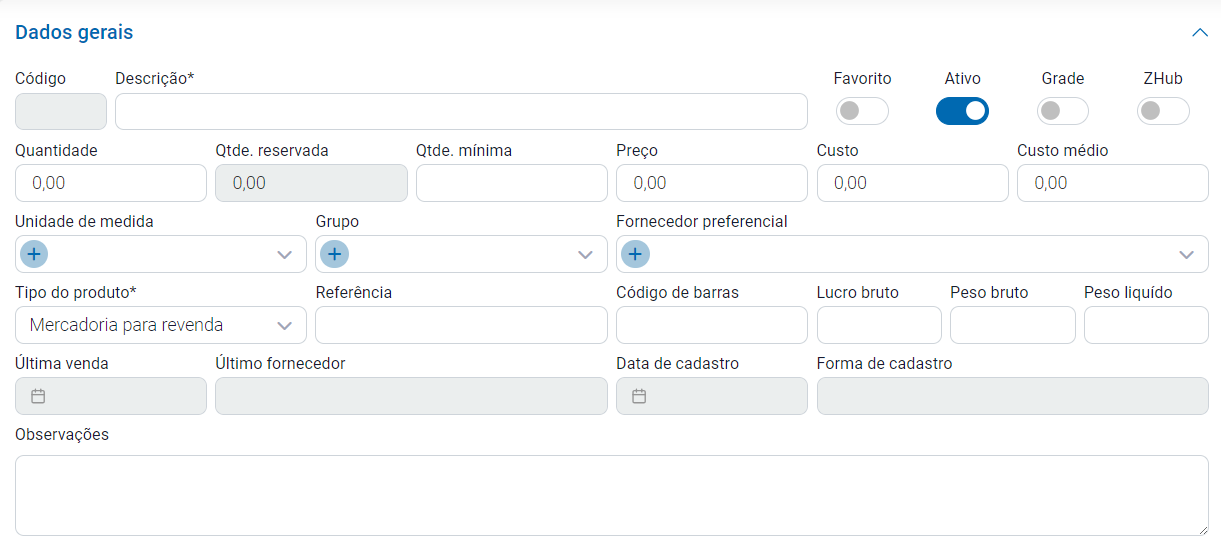
- Descrição: Nome da mercadoria que será cadastrada.
- Quantidade: Quantidade atual do produto no estoque.
- Preço: Preço em R$ do produto.
- Custo: Custo da mercadoria, ou seja, valor de compra da mesma.
- Grupo: Grupo do produto, para saber como cadastrar os grupos CLIQUE AQUI.
- Fornecedor preferencial: Fornecedor principal desse produto.
- Unidade de medida: Para informar a unidade de medida de comercialização dessa mercadoria, para saber como cadastrar a unidade de medida CLIQUE AQUI.
- Quantidade reservada: Ao utilizar pedido de venda e definir como Reservado, irá alimentar esse campo.
- Referência: Código de referência do item.
- Código de barras: Código de barras da mercadoria.
- Custo Médio: Ao lançar a nota de compra, deverá ser efetuado o Calculo no campo específico, sendo que esse valor só deverá ser calculado/atualizado quando a nota gerar o financeiro.
Cálculo:
Empresa optante simples:
Custo Médio = ( Qtd estoque anterior * Custo médio anterior ) + ( Valor total do item + Frete + Seguro + Outras + IPI + Valor do ICMS ST) / ( Qtd do item comprado + Qtd estoque anterior )
Empresa não optante simples:
Custo Médio = ( Qtd estoque anterior * Custo médio anterior ) + ( Valor total do item + Frete + Seguro + Outras + IPI + Valor do ICMS ST - Valor do ICMS ) / ( Qtd do item comprado + Qtd estoque anterior); - Lucro Bruto %: Neste campo definimos o percentual de lucro bruto. Ao inserir o valor em percentual, para calcular o novo preço de venda, basta clicar no campo Custo R$ e sair do mesmo, assim apresentará uma mensagem informando como será o novo valor.
- Observações: Demais informações do produto poderão ser cadastradas neste campo.
- Código: Também é possível ver o código do produto dentro do cadastro.
A baixo dos dados gerais apresentará o ícone  no qual abrirá outro campo com algumas informações do produto. Podendo informar a Validade em dias e informações de vendas e compras do produto.

Aba Dados Fiscais
Nesta aba, serão disponibilizados os campos para o cadastro fiscal da mercadoria.
Atenção! Para cadastrar corretamente esta aba, solicite auxílio de sua contabilidade!
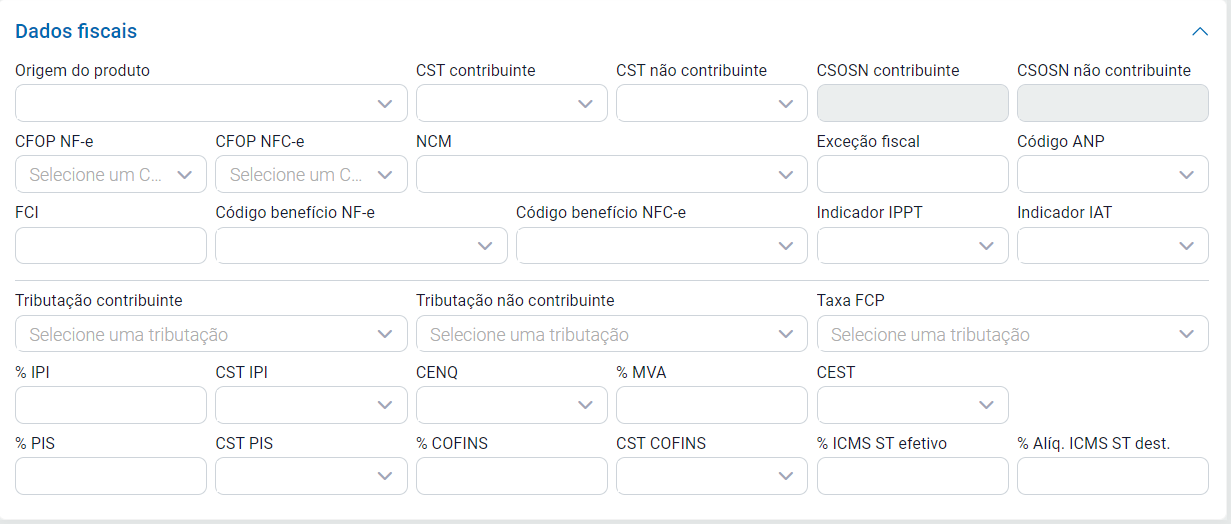
- Origem do Produto: Para definir se o produto é Nacional ou Importado.
- CST Contribuinte: Código da Situação Tributária da mercadoria, habilitará se sua empresa for Não optante do Simples Nacional. Esse campo será considerado caso emita notas para CNPJs contribuintes.
- CST Não Contribuinte: Código da Situação Tributária da mercadoria, habilitará se sua empresa for Não optante do Simples Nacional. Esse campo será considerado caso emita notas para CNPJs não contribuintes e clientes CPF.
- CSOSN Contribuinte: Código de Situação da Operação do Simples Nacional. Esse campo será considerado caso emita notas para CNPJs contribuintes.
- CSOSN não contribuinte: Código de Situação da Operação do Simples Nacional. Esse campo será considerado caso emita notas para CNPJs não contribuintes e clientes CPF.
- CFOP NF-e: CFOP para uso nas Notas Fiscais Eletrônicas.
- CFOP NFC-e: Para definir o CFOP para uso na NFC-e.
- NCM: Nomenclatura Comum do Mercosul.
- Exc. Fiscal: Algumas Unidades de Federação ou tipos de clientes/fornecedores possuem regras específicas para tratar situações de tributação de impostos de seus produtos, situações essas que fogem à regra geral. Cada caso de exceção fiscal, avaliado e classificado, deve ser cadastrado por meio desta rotina.
- Cod ANP: Código da Agência Nacional do Petróleo, preencha somente se seu produto for derivado de petróleo.
- FCI: Ficha do Conteúdo de Importação, somente preenchido se o produto for de origem estrangeira.
- Cod. Benefício: Caso o CST do produto indique que possui código de benefício, cadastre-o nesta tela, dúvidas acesse a planilha da SEFAZ clicando aqui.
- Tributação: Escolha a alíquota (taxa) do item. (Para saber como cadastrar a tributação CLIQUE AQUI).
- Taxa FCP: Taxa do fundo de combate a pobreza.
- %IPI: Caso o produto for industrializado, informe o percentual de IPI do mesmo.
- CST IPI: Caso informe o %IPI, defina também o Código de Situação Tributária do IPI.
- CENQ: Caso informe o %IPI e o CST IPI, defina também o CENQ.
- %MVA: Defina apenas se o produto for tributado por Substituição Tributária.
- CEST: Caso for produto tributado por substituição tributária, defina o CEST do mesmo.
- %PIS: Defina o percentual de PIS da mercadoria.
- CST PIS: Código da situação tributária do PIS.
- %COFINS: Defina o percentual de Cofins da mercadoria.
- CST COFINS: Código da situação tributária do COFINS.
- ICMS ST Efetivo: Caso destaque o ICMS Efetivo, defina o percentual neste campo.
- Alíquota ICMS ST Destino - Percentual da alíquota de ICMS ST destino.
Aba Comissão
Está aba será o local onde você poderá inserir a "%" de comissão para o vendedor no qual vender especificamente este produto que está sendo cadastrado.

- Habilitar o Cálculo de Comissão: Desativar/Ativar o Cálculo de comissão através da % específica deste produto.
- %Vendas a vista / Prazo / Cartão: São 3 campos para especificar a porcentagem de comissão para o vendedor em base na forma de pagamento.
Aba Grade
O ZetaWeb possui o recurso para cadastrar e comercializar produtos controlados através de grade, ou seja, quando o produto possuir duas características diferentes como por exemplo: cor e tamanho. Em geral pode ser utilizado em lojas de calçados e confecções.
Para efetuar um cadastro com Grade é necessário ativar a opção 
Ao ativar esta opção irá apresetar uma nova aba.

Na aba Grade será o local para estar cadastrando a grade do produto cadastrado recentemente, podendo incluir os seguintes campos:
- Código de Barras: Campo destinado ao código de barras da grade no qual está sendo cadastrada.
- Referência: Código de referência da grade.
- Quantidade: Quantidade em estoque desta grade do produto
- Preço: Preço da grade.
- Cor: Caso o produto tenha uma cor especifica, poderá cadastrar e inserir neste campo.
- Tamanho: Da mesma forma que a Cor, será possível cadastrar e selecionar o tamanho.
Para cadastrar a Cor e o Tamanho para ser inserido na grade do produto será necessário acessar a aba de cadastro, voltando para a tela inicial do programa, acesse a aba Cadastros - Estoque - Grade. Nesta aba ficará todos os cadastros de Cores e Tamanhos já cadastrados e terá a opção Cadastrar Grade, ao clicar nesta opção apresentará os campos a serem preenchido.

- Descrição: Nome do Tamanho/Cor.
- Tipo: Campo para selecionar se o cadastro é referente ao Tamanho ou Cor.
Mais Informações
Após concluir todo o cadastro, clique no botão Salvar.
Caso queira, poderá repetir o mesmo cadastro para outra mercadoria, basta clicar no botão Clonar.
Ao selecionar os itens que deseja e clicar na Ação, você poderá realizar o ajuste de preço:
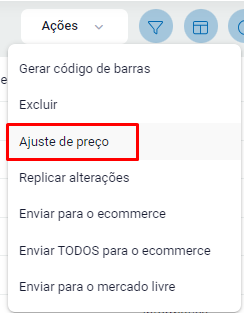
Em seguida, escolha se deseja aumentar ou diminuir o preço de venda ou custo do estoque, ao lado, preencha o percentual desse aumento/redução;
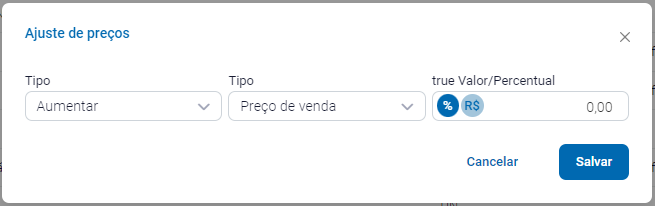
Caso queira Replicar alterações, CLIQUE AQUI.
.Cadatro de Serviços
Para efetuar o cadastro de um serviço, primeiramente acesse os módulos Cadastros - Estoque - Serviços.
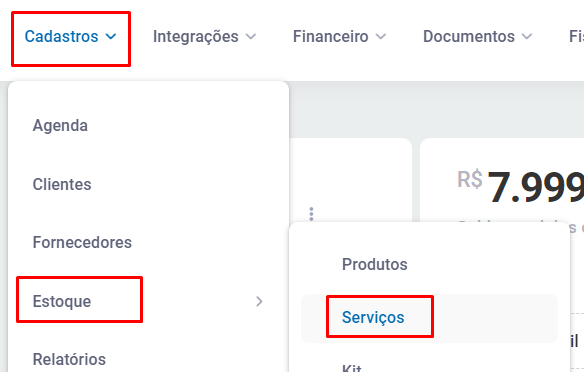
Após isso clique no botão 
Aba Serviço
Na primeira aba referente ao Serviço no qual você está cadastrando, será o campo com as informações principais referente a este serviço a ser cadastrando.
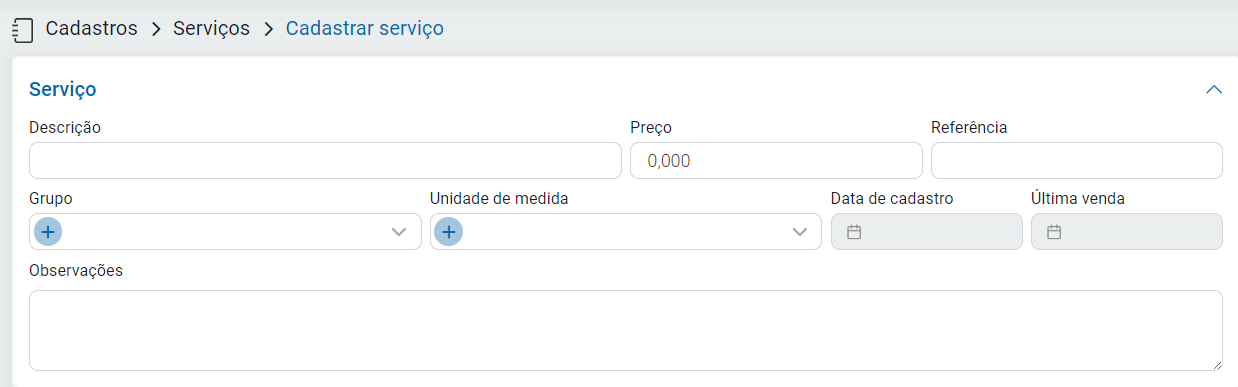
- Descrição - Preencha a que se refere o serviço;
- Preço - Determine o valor do serviço;
- Referência - Poderá criar uma referência para o serviço, que poderá ser utilizada para lançamento do serviço na NFS-e;
- Grupo - Caso queira, defina um grupo para o serviço;
- Unidade de medida - Defina a unidade de medida do serviço, ex: Hora.
- Observações - Defina observações gerais ao serviço.
Aba Fiscal
No campo Fiscal será o local onde irá ser informado os dados fiscais do serviço em questão, as informações serão de extrema importância para transmitir uma NFS-e com as informações e tributações corretas.

- Tributação - Preencha a alíquota de tributação do item, caso queira saber como cadastrar, acesse o procedimento clicando aqui;
- CST - Preencha o CST (Código de Situação Tributária) do serviço;
- Código IBPT - Preencha o Código do IBPT do item;
- CNAE Fiscal - Preencha o CNAE Fiscal, de acordo com a instrução da contabilidade;
- Item da lista de serviço do município - Preencha de acordo com seu ramo de atividade;
ATENÇÃO! Para alguns provedores, o CST, Código IBPT e CNAE Fiscal não são obrigatórios, já para outros é, então recomendamos consultar sua contabilidade durante o cadastro.
Configurar balança de CheckOut
Configurando balança no sistema Clipp Store
A utilização da balança de checkout fica disponível nos módulos de ECF, NFC-e/SAT e no Clipp Cheff, para verificar como ativar a balança e como configurar a mesma, clique em uma das opções abaixo conforme sua necessidade:
Antes de iniciar a configuração, deverá abrir o seu item no estoque e criar um código de barras para ele, confirmando se está por KG no campo de unidade de medida, clique no ícone da balança ( ) para que o sistema crie um código para você.
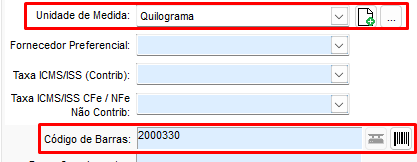
Atenção! Para que funcione corretamente nos terminais, estes deverão estar com o sistema instalado LOCAL conforme procedimentos listados aqui
Configuração da Balança de Check-Out_
Para acessar as configurações da balança, vá no ClippStore, Configurações e Parâmetros.
Na tela de Parâmetros, econtre a aba Balança.
Indique a porta conectada, Velocidade, Bits de Parada, Bits de Dados, Paridade e demais dados que a balança trabalha. Para isso deve verificar no Manual do Usuário da balança ou com o técnico autorizado.
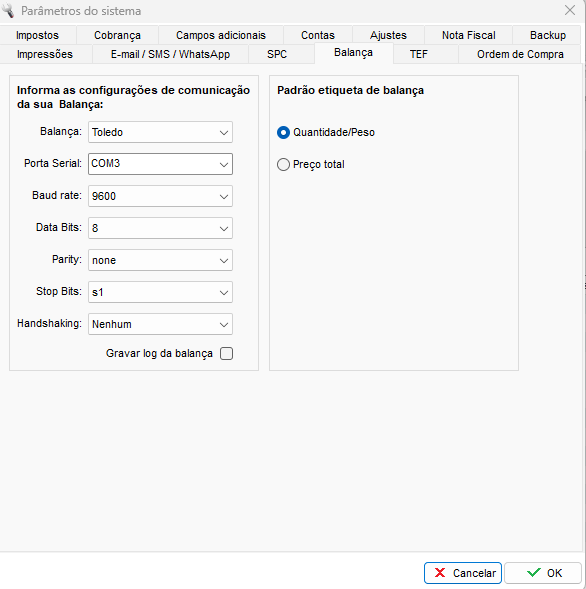
Abaixo configuração indicada no manual do usuário da balança;
IMPORTANTE! As balanças ligadas na serial do computador, devem possuir em sua configuração a opção para "Envio contínuo de dados", já que o sistema recebe as informações enviadas por ela para a serial. Sem essa configuração não irá funcionar pois não reconhecerá a balança ou o sistema travará ao inserir os itens na venda!
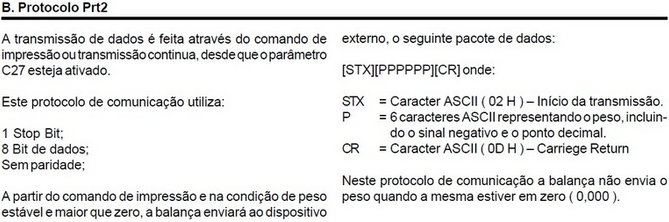
Caso utilize a balança Toledo Prix 3 Plus deve ter as seguintes configurações de Protocolo:
Protocolo C14 = prt2
Protocolo C15 = 2400
Protocolo C16 = habilitar transmissão contínua
A mesma configuração indicada na tela anterior deverá ser informada na configuração da porta COM que a balança encontra-se conectada.
- Para acessar essa tela no Windows Vista, 7, 8 ou 10 clique com o botão contrário do mouse sobre o Computador, vá até Propriedades e clique em Gerenciador de Dispositivos.
- Para o Windows XP clique com o botão contrário do mouse sobre o Meu Computador, vá até Propriedades, acesse a aba Hardware e clique em Gerenciador de Dispositivos.
Na janela que foi aberta localize a opção de Portas (COM e LPT), localize a porta que precisa, clique com o botão contrário no mouse sobre a mesma, vá até Propriedades e clique em Configurações de Porta e defina as opções conforme configurado no sistema anteriormente.
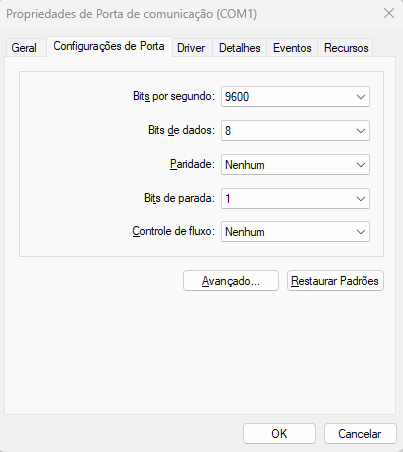
Agora na configuração da porta no sistema, clique em Ativar;
Neste momento irá ser feita a leitura do peso que consta na balança no momento. Caso seja informado algum caractere diferente do peso indicado na balança, deverá ajustar a velocidade da porta de comunicação.
Para que o sistema identifique o produto como sendo pesado e acione a balança no momento da venda, os mesmos deverão estar configurados. Clique aqui, para verificar os procedimentos para configuração de produtos pesados. Palavras-chave: Balança, Check Out, Check-Out.
Nota Fiscal de Consumidor Eletrônica (NFC-e)_
Acesse o Emissor de NFC-e, pressione a tecla F10 ou clique no ícone de Configurações.

Na aba Geral marque a opção Utilizar balança neste computador, ao marcar a opção, apresentará a mensagem na tela, informando o local para configurar a balança.
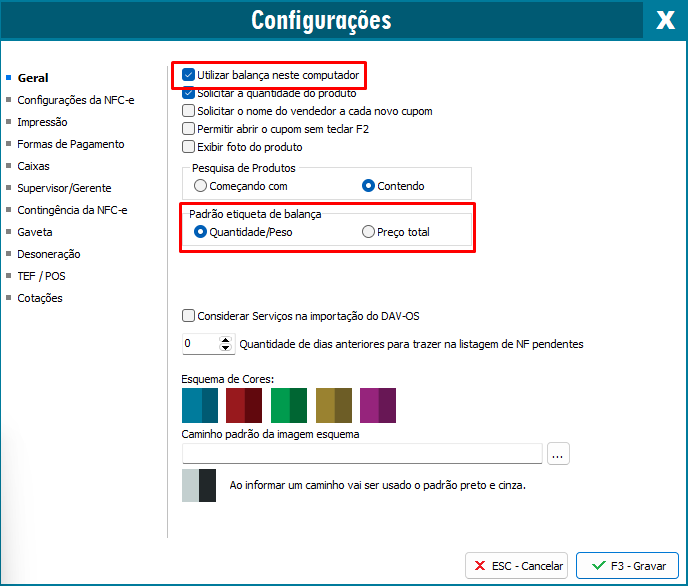
Neste momento deverá efetuar a configuração da balança seguindo os procedimentos que são descritos aqui.
Clipp Cheff_
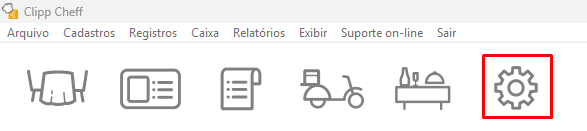
Acesse o Clipp Cheff e clique em Configurações.
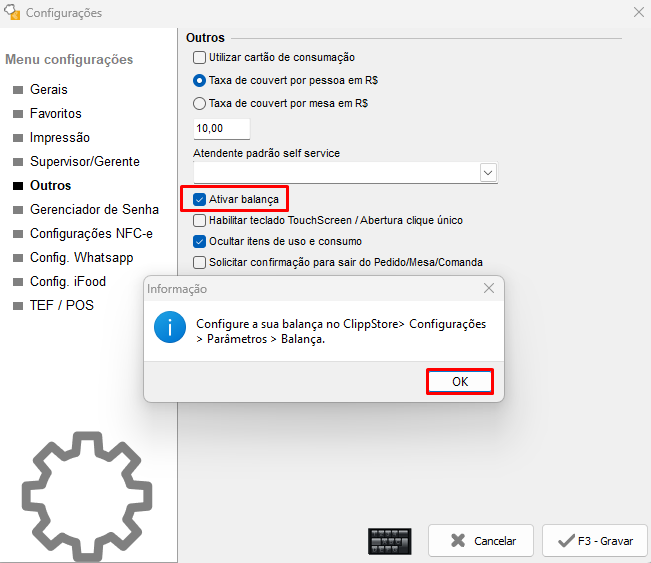
Na janela que foi aberta acesse a aba Outros e clique em Ativar balança e clique em OK.
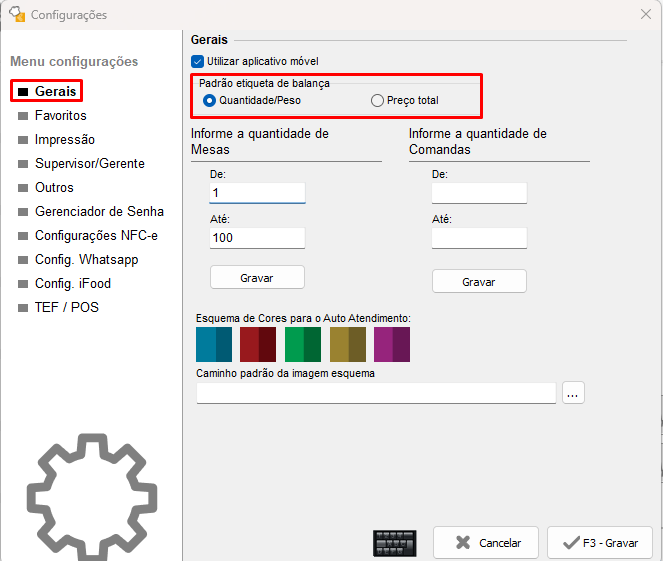
Caso queira escolher se será feito a leitura em base do peso ou pelo preço, acesse Gerais e marque a opção desejada:
Cadastro de Grupos e Unidades de Medida - Zweb
Cadastrando os Grupos e Unidades de medida
No ZetaWeb é possível realizar o cadastro de Grupos, para melhor identificar as mercadorias cadastradas no estoque. Também é possível efetuar o cadastro das unidades de medida para comercialização e compra, neste artigo iremos demonstrar o procedimento para realizar corretamente os cadastros!
Cadastro de Grupos.
Para realizar o cadastro dos grupos, clique em Cadastros - Estoque - Grupos.
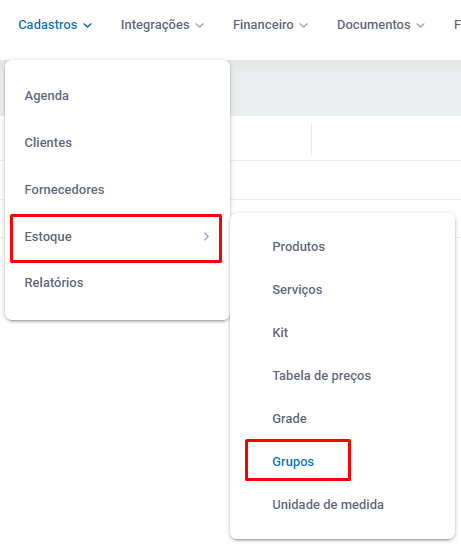
Clique no botão 
No campo Descrição preencha a descrição do Grupo.
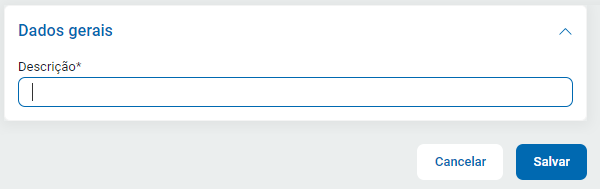
Após concluir, clique no botão Salvar.
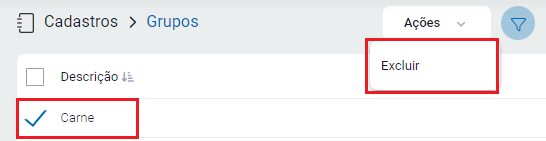
Para excluir um grupo já cadastrado, marque o Checkbox e escolha a ação Excluir.
Cadastro de Unidades de Medida.
Para cadastrar a unidade de medida, clique em Cadastros - Estoque - Unidades de Medida.
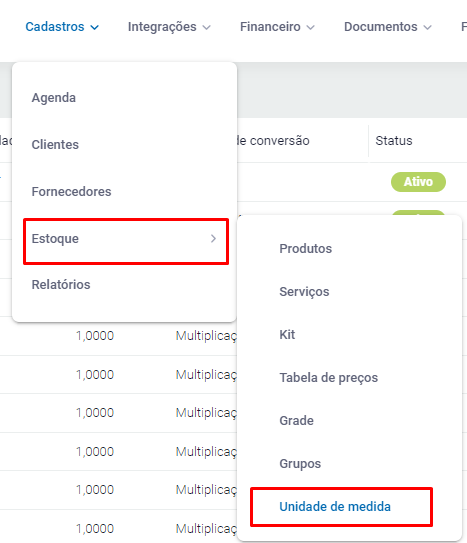
Após isso, clique no botão 
Abrirá a tela de cadastro da unidade de medida, preencha a Descrição e também a Unidade de medida.
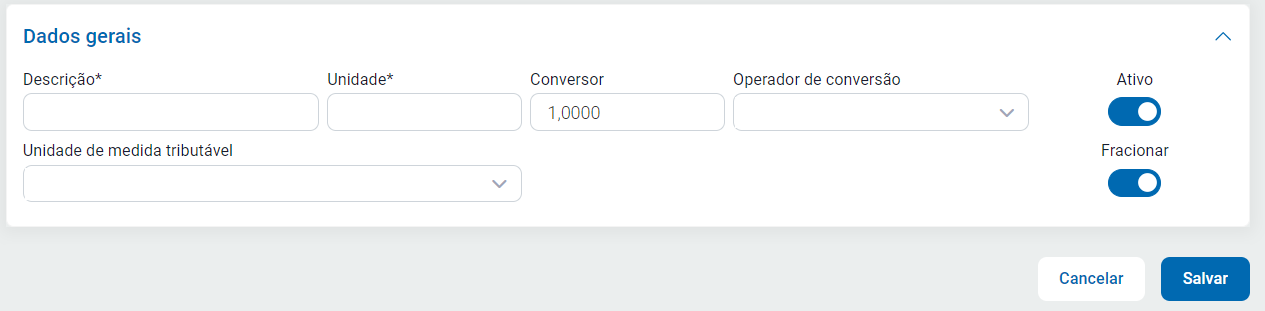
.Fator de Conversão
É possível cadastrar o fator de conversão: O fator de conversão é um índice utilizado para converter a unidade interna em unidades menores, exemplo: Na nota de compra chega uma caixa com 12 unidades e o fornecedor lança a caixa como 1 unidade, aqui será possível "desmembrar" essa caixa em 12 unidades. Dessa forma, ao dar entrada com essa unidade de medida, o sistema converterá 1 unidade em 12.
Para efetuar esse cadastrar o fator de conversão nesta unidade de medida, basta preencher o campo Conversor (inserindo a quantidade que vai ser convertida) e a Operação da conversão (Se o valor utilizado no Conversor vai ser multiplicado ou dividido).
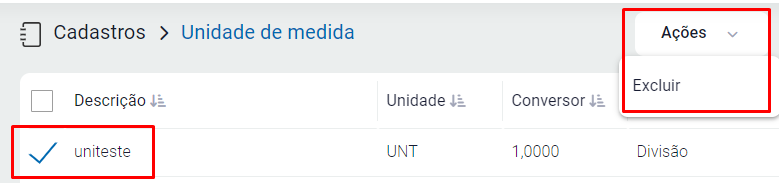
Para realizar a exclusão de unidade de medida, clique sobre ela e em seguida, na ação, escolha Excluir.
TAGS: unidade de medida, zetaweb, zeta, medida, un
Lançando nota de Compra - Zweb
Como lançar nota de Compra
Para realizar a entrada de mercadorias no seu estoque, deve ser realizado o lançamento da Nota Fiscal de Compra. Antes de iniciar o lançamento da nota, certifique-se que todos os dados de fornecedores, produtos e naturezas de operações estejam devidamente cadastrados.
Procedimento
Primeiramente vá até a aba Fiscal - Compras
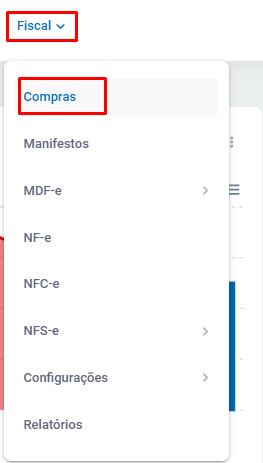
Em seguida clique no botão 
A tela de lançamento da compra é bem simples, basicamente basta informar o Fornecedor, itens e forma de pagamento.
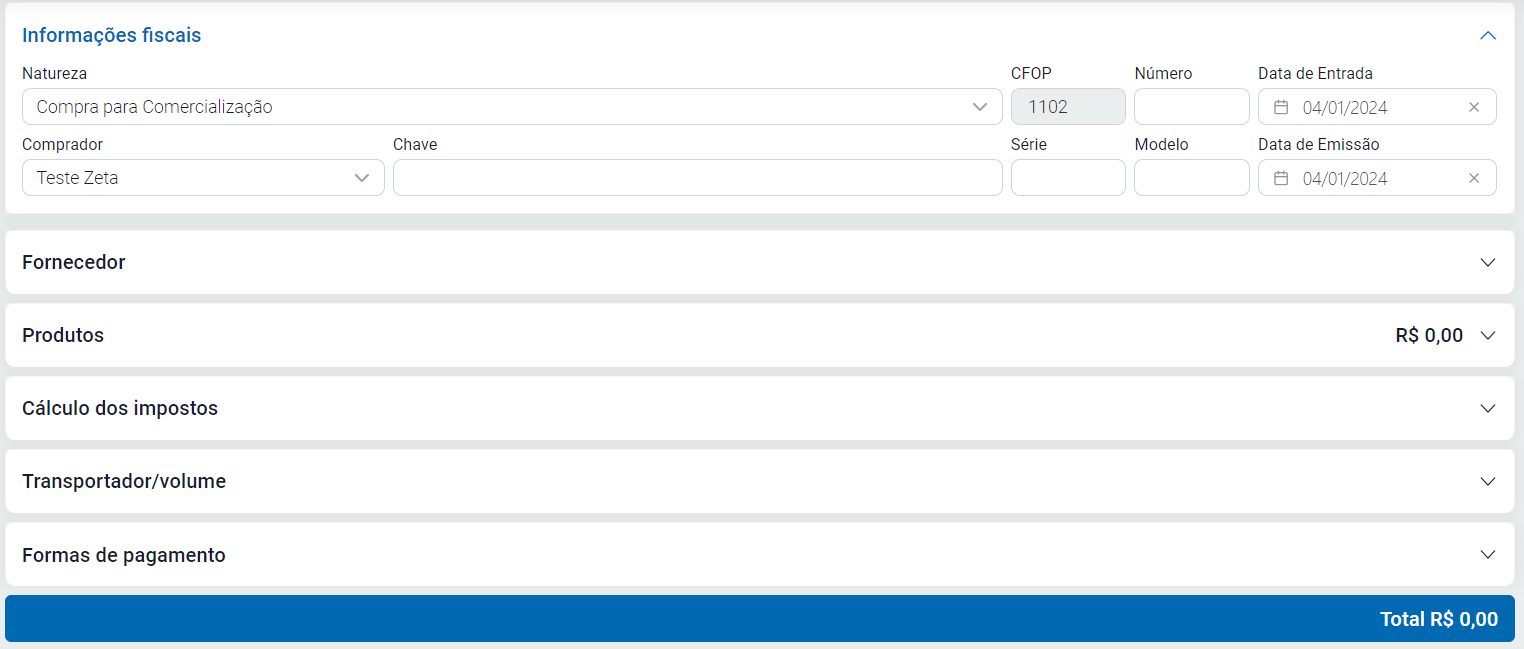
Informando esses campos, clique no botão 
Caso queira importa XML, clique aqui
Devolução / Retorno de Venda - Zweb
Devolução / Retorno de Venda
Neste artigo iremos explicar o procedimento para realizar de forma correta uma devolução de venda, nos casos em que a mercadoria deve retornar para o estoque.
Procedimento
Primeiramente é necessário informar que o cliente é um fornecedor, para isso, acesse Cadastros - Clientes, clique sobre o cliente em questão e ative a função Fornecedor.
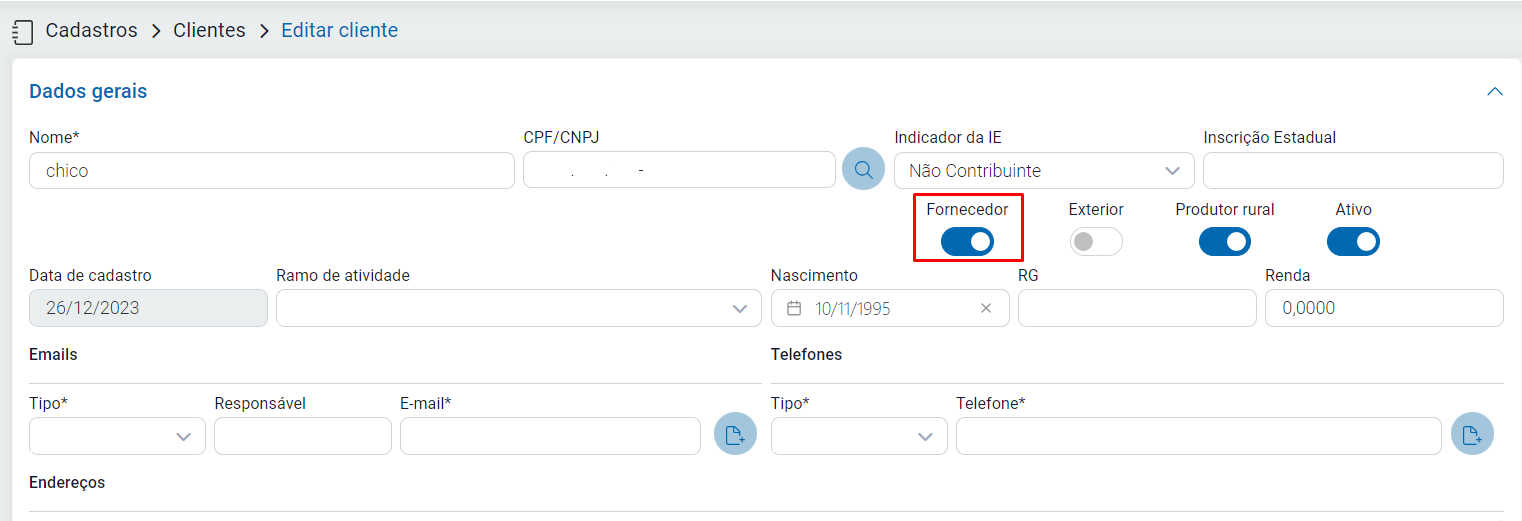
Após ajustar, clique no botão 
Feito isso, poderá lançar a nota de devolução, clicando em Fiscal - NF-e - Cadastrar NF-e.
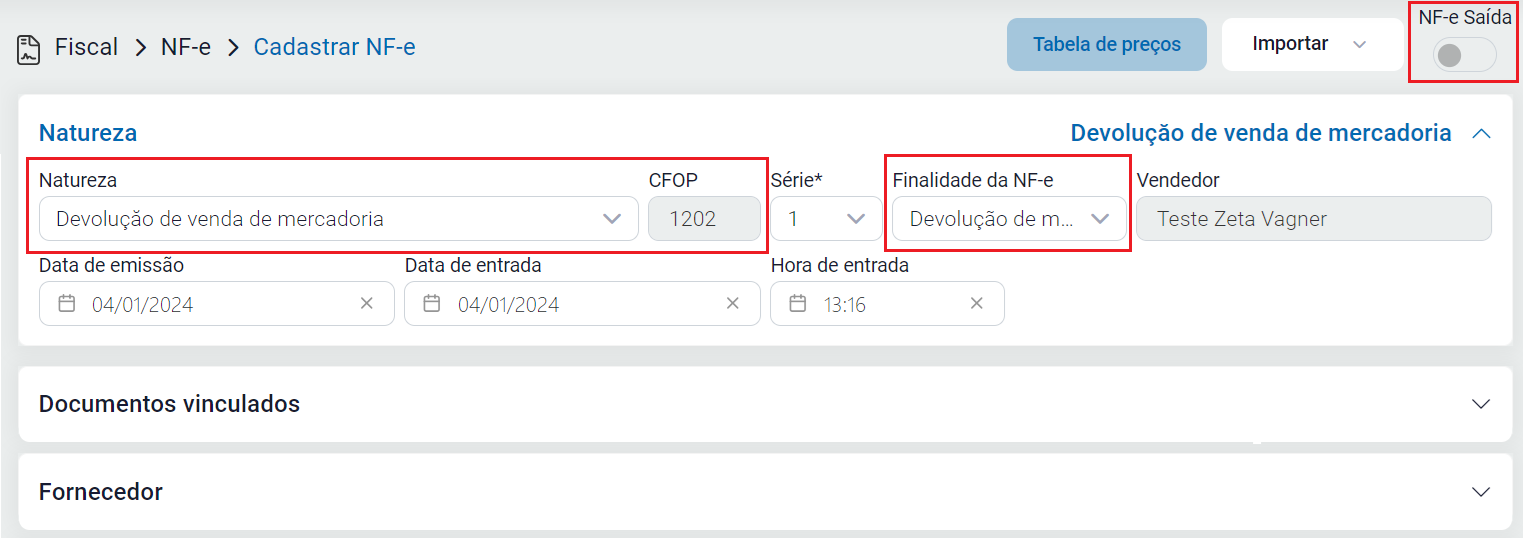
- Desmarque a opção NF-e de Saída
- No campo Natureza da Operação escolha um CFOP de devolução, iniciado em 1 ou 2 (caso não tenha cadastrado clique aqui).
- No campo de Finalidade da NF-e escolha Devolução de mercadoria.
Na aba Documentos vinculados adicione o número da nota. Importante! O sistema trará o número da nota, série e modelo conforme chave de acesso, então poderá ficar diferente do que o usuário lançou nas compras. Após selecionar a nota, clique no botão Adicionar;
OBS: Se estiver devolvendo uma exportação, será necessário preencher todos os dados da importação.
Preencha todas as informações necessárias para emissão da nota e poderá transmitir a nota.
Atualmente, também é possível marcar um CFOP padrão para devolução de mercadoria em Fiscal > Configurações > Naturezas > Nova Natureza
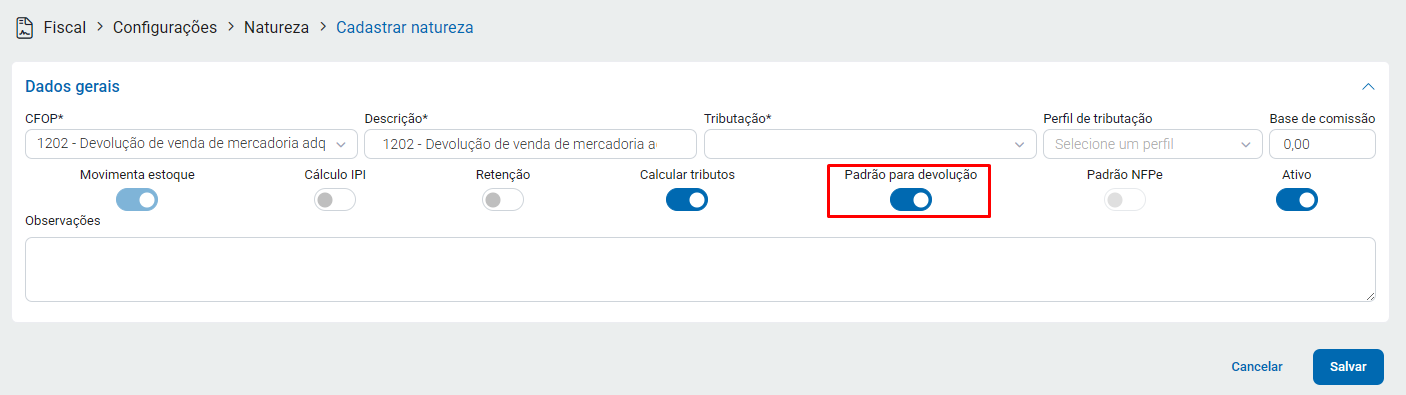
Marcando a opção acima, no módulo de NFe, é possivel pressionar com o botão direito sobre a nota e as opções para Devolução e Retorno serão apresentadas.
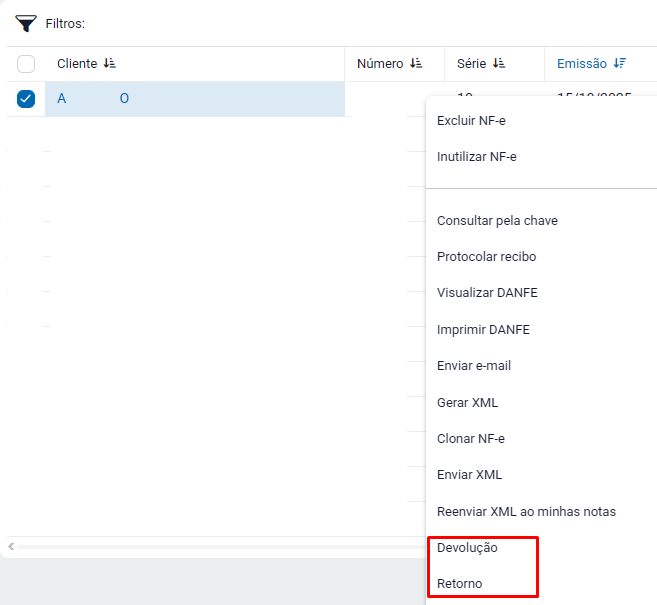
Os dados serão preenchidos de acordo com as informações cadastradas nas Naturezas

Movimentações Financeiras - Zweb
Como realizar Movimentações Financeiras no ZetaWeb
Neste artigo iremos detalhar os procedimentos para utilização do controle Financeiro no ZetaWeb, neste menu você poderá conferir as Movimentações, cadastrar Receitas, Despesas e realizar Transferências.
Conferindo Movimentações - Lançando Receitas - Lançando Despesas - Realizando Transferências - Emitindo boletos - Emitindo a Remessa
Conferindo Movimentações
Toda movimentação financeira realizada no ZetaWeb ficará gravada, para poder visualiza-las, clique em Financeiro - Movimentações.
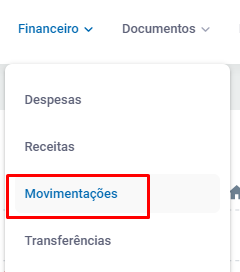
Você pode visualizar as movimentações filtrando por período, basta clicar no botão Filtrar.
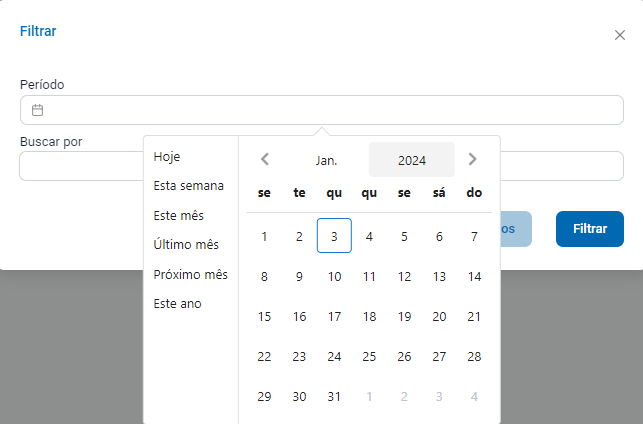
Aplicando o filtro desejado, serão exibidas as movimentações do período selecionado, com a totalização ao final da tela.

Dica! Caso queira localizar determinada movimentação, basta procurar no botão Buscar.
Lançando Receitas
Receita é tudo aquilo que a empresa Recebe, ou seja, as entradas no caixa da empresa devem ser realizadas via lançamento de Receitas.
Para adicionar uma Receita, clique em Financeiro - Receitas.
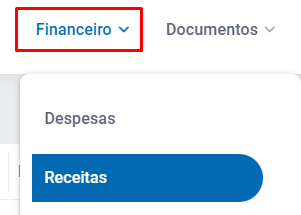
Agora clique em  Irá abrir a tela para lançamento:
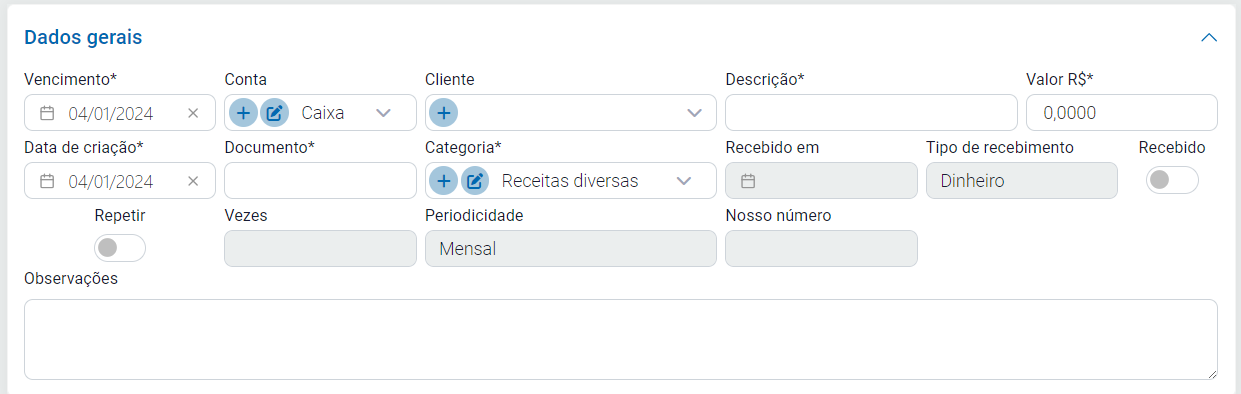
- Vencimento: Preencha quando essa receita irá vencer.
- Conta: Conta para onde irá o valor selecionado, para saber como cadastrar contas clique aqui.
- Cliente: Informe o cliente que pagará essa receita.
- Descrição: Preencha do que se trata esse lançamento.
- Valor: Valor em R$ da Receita.
- Data da criação: Data do cadastro.
- Documento: Numeração que poderá ser criada para cada receita lançada.
- Categoria: Selecione a categoria da receita. Para saber como criar uma categoria clique aqui.
- Recebimento e tipo de recebimento: Serão preenchidos quando a conta for recebida.
- Repetir: Caso queira adicionar mais parcelas a esta receita, ative essa função e preencha o número de Vezes e Periodicidade.
- Observações: Poderá preencher mais observações a esta receita.
Após concluir o lançamento, basta clicar no botão Salvar.
Ainda é possível filtrar os lançamentos na tela, para isso, basta clicar no botão Filtrar e selecionar o filtro. Também é possível definir o período das Receitas exibidas na tela.
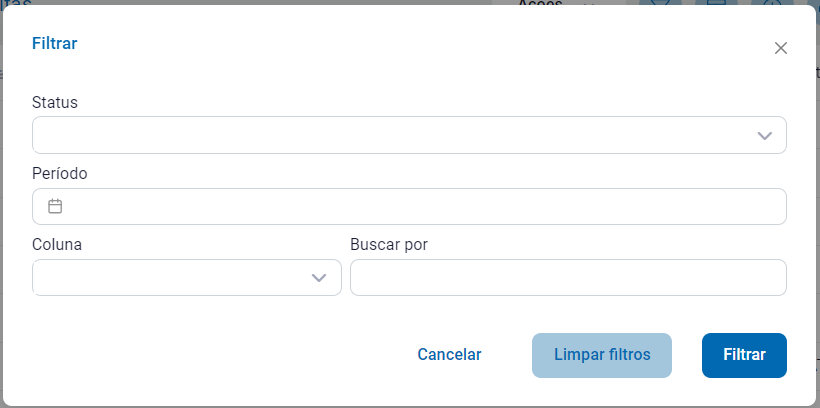
Os resultados serão carregados na tela posteriormente.
Recebendo uma Receita
Para realizar o recebimento, marque o checkbox na receita que deseja, na Ação selecione Definir como Recebido.
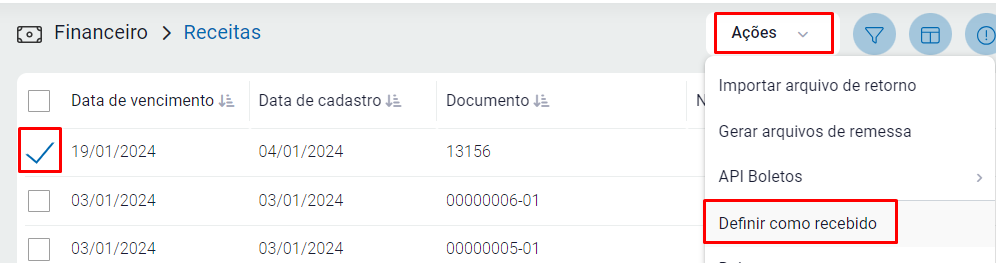
Após isso, poderá confirmar o recebimento. Caso queira reverter, marque definir como não recebido.
Além disso, é possível excluir e gerar Recibo da Receita em questão, basta clicar na opção desejada.
Efetuando Recebimento Parcial
Para receber uma conta parcialmente, marque a conta em questão e na Ação escolha Definir como Recebido;
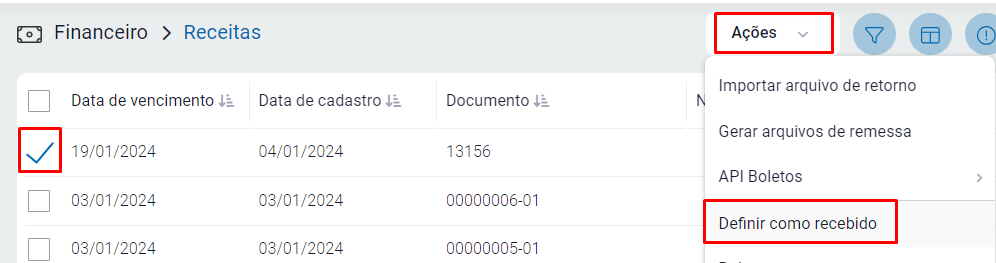
No valor recebido, defina o valor parcial que o cliente pagou;
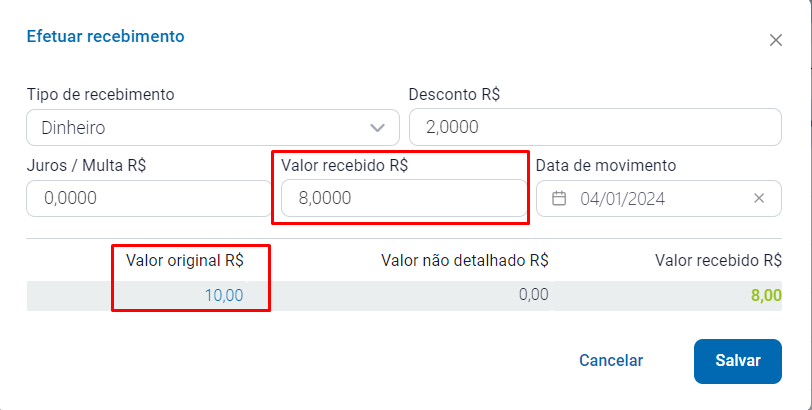
Perceba que o sistema automaticamente irá conceder um desconto, é necessário apagar o valor do desconto e pressionar a tecla Enter;
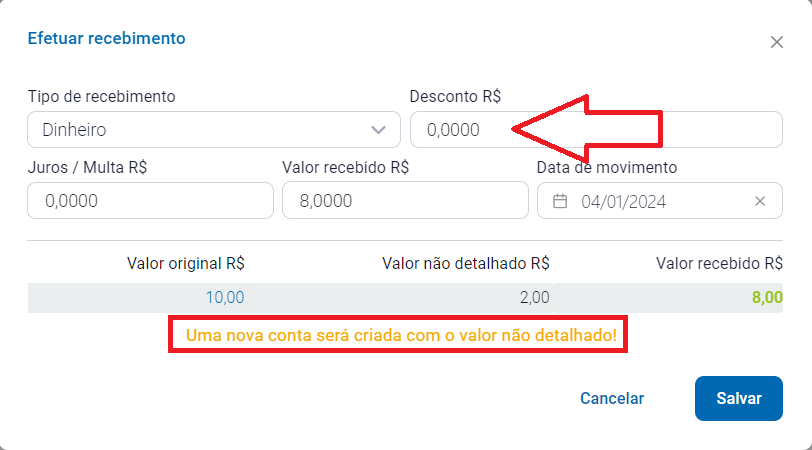
Dessa forma Uma nova conta será criada com o valor restante;
Clique em SALVAR, será criada uma conta com a descrição complemento com o valor faltante!

Gerando Boletos
Para gerar boletos, primeiramente é necessário possui-los configurado, para configurar clique aqui.
Após configurar corretamente o boleto, clique na conta que deseja gerar o boleto e na ação selecione Boleto.
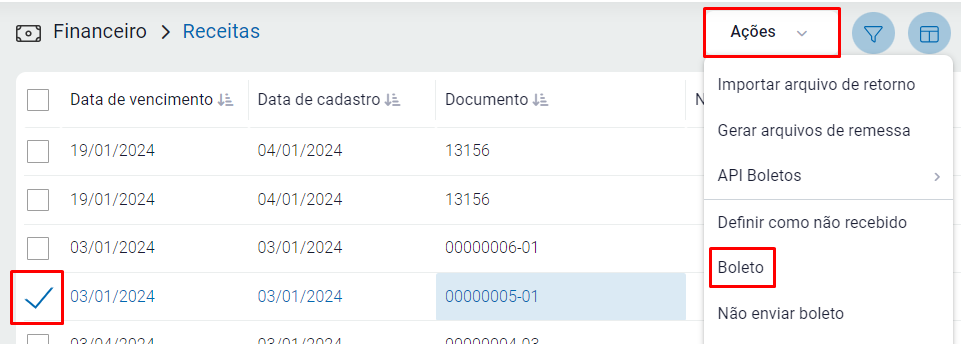
Selecione a conta que deseja vincular este boleto.
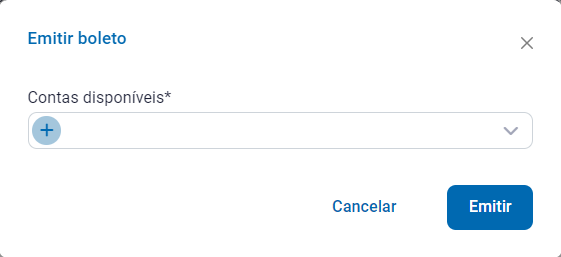
Após selecionar a conta, clique no botão Emitir. Irá abrir o campo de instruções, poderá alterar ou preencher conforme necessita. Neste momento será aberta uma nova guia com o boleto em PDF.
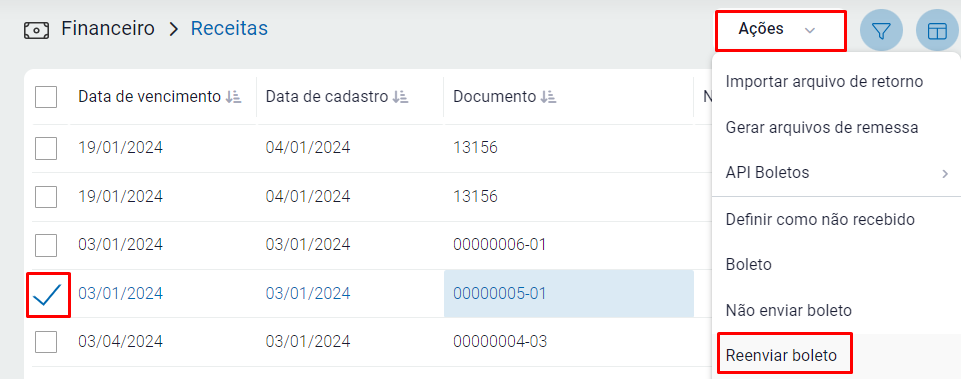
Caso queira que o boleto NÃO seja contabilizado no arquivo de transmissão para ser enviado ao banco, marque a conta em questão, clique no botão Ação - Não enviar Boleto;
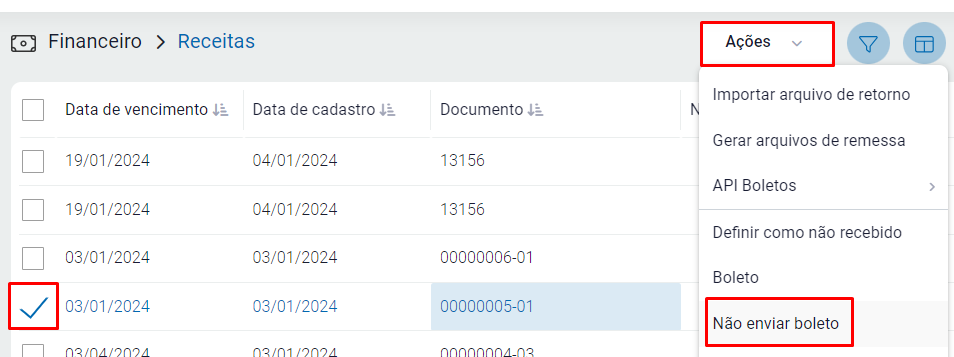
Mas, caso porventura queira que ele volte a apresentar no arquivo de transmissão, marque novamente a conta e clique no botão Reenviar Boleto;
Gerando arquivo de Remessa
A remessa dos boletos é um arquivo digital que deve ser encaminhado para o banco, após receber este arquivo, o banco irá conferir os boletos pagos pelos clientes e comparar com o que há na remessa. Recomendamos gerar apenas um arquivo de remessa por dia, ao finalizar as atividades na empresa.
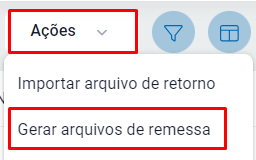
Para gerar o arquivo de remessa, clique no botão ação e vá na opção Gerar arquivo de remessa.
Selecione a conta da carteira de boletos que deseja gerar o arquivo;
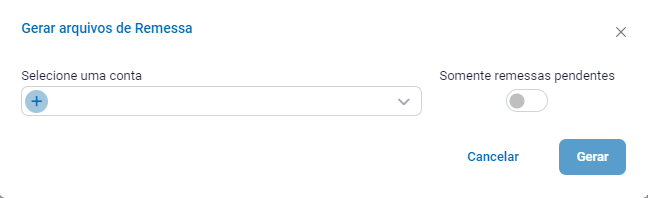
Após escolher a conta, clique em Emitir, salve o arquivo e encaminhe o para seu banco.
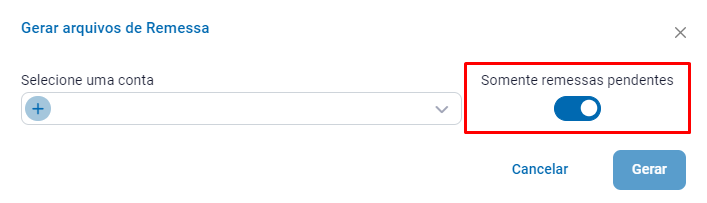
Caso queira gerar o arquivo de transmissão de dias anteriores, desabilite a opção Gerar remessas pendentes e selecione a data ou o intervalo de datas que deseja recriar os arquivos;
 VERIFICAR COM DEV
Após escolher a data, clique em Emitir, salve o arquivo e encaminhe o para seu banco.
Importando arquivo de retorno
Após receber e confirmar os pagamentos no arquivo de remessa enviado, o banco irá disponibilizar o arquivo de retorno, ao importar esse arquivo, as receitas serão recebidas automaticamente.
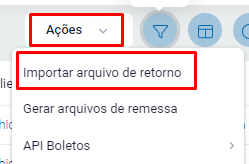
Para importar, clique no botão Ação, Após isso clique na opção Importar Arquivo de Retorno.
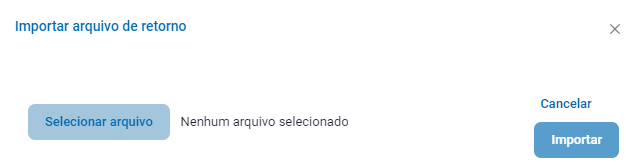
Clique no botão Selecionar arquivo, escolha onde encontra-se em seu micro o arquivo de retorno, em seguida clique em Importar.
Lançando Despesas
Uma despesa é tudo aquilo que subtrai valores do caixa da empresa.
Para lançar uma despesa, clique em Financeiro - Despesas.
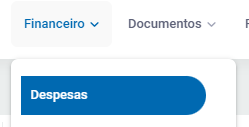
Clique no botão 
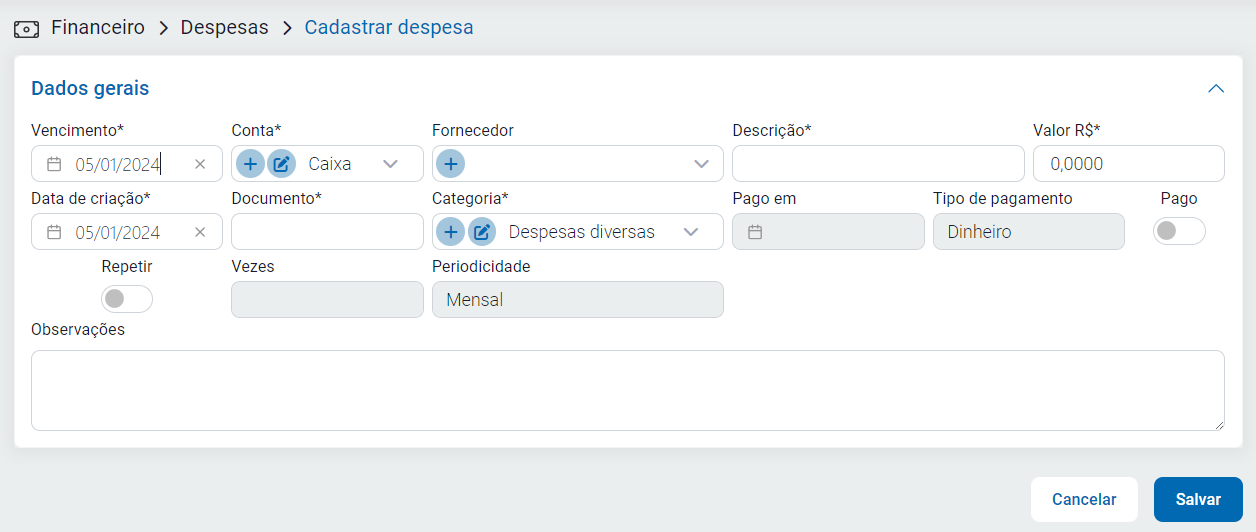
- Vencimento: Vencimento desta despesa
- Conta: Conta vinculada a essa despesa.
- Fornecedor: Fornecedor para quem você pagará essa despesa
- Descrição: Informe do que se trata essa despesa.
- Valor R$: Valor da despesa.
- Data de criação: Data que foi criada a despesa.
- Documento: Defina uma numeração para essa despesa.
- Categoria: Escolha a categoria da despesa. Para saber como cadastrar uma categoria Clique aqui.
- Pagamento e tipo de pagamento: Será preenchido ao pagar a despesa.
- Repetir: Ative para repetir a despesa, preencha o Número de Vezes e a Periodicidade.
- Observações: Para definir demais observações na despesa cadastrada
Após concluir o cadastro, clique em Salvar.
Lançando Transferências
É possível realizar transferências entre contas no ZetaWeb.
Para realizar transferências, clique em Financeiro - Transferências.
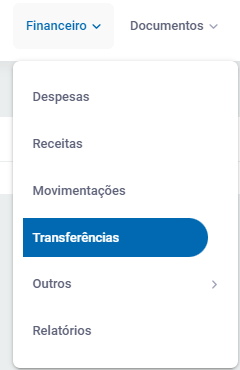
Em seguida, clique no botão 
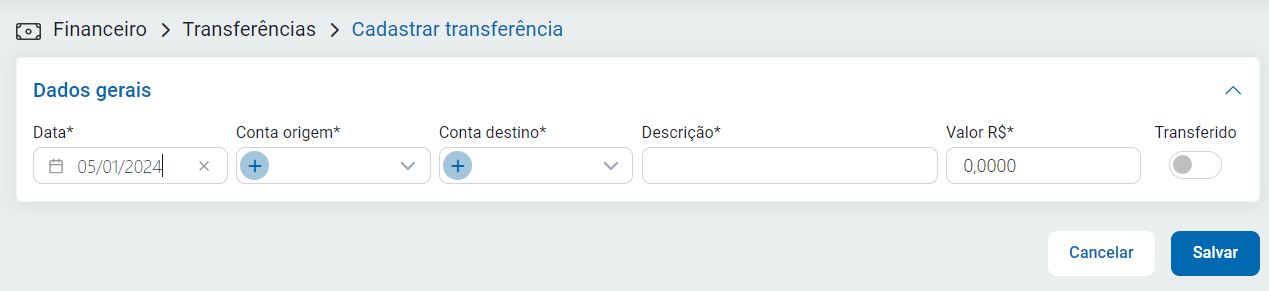
- Data: Data da transferência.
- Conta origem: De onde o valor irá sair.
- Conta destino: Para onde o valor irá ir.
- Descrição: Do que se trata esse lançamento.
- Valor: Valor da transferência.
Após concluir o lançamento, clique no botão Salvar.
Após salvar, você poderá definir como transferido ou não, basta clicar na Ação.

É possível ainda filtrar o que foi transferido ou não, você também poderá escolher o período a ser exibido.
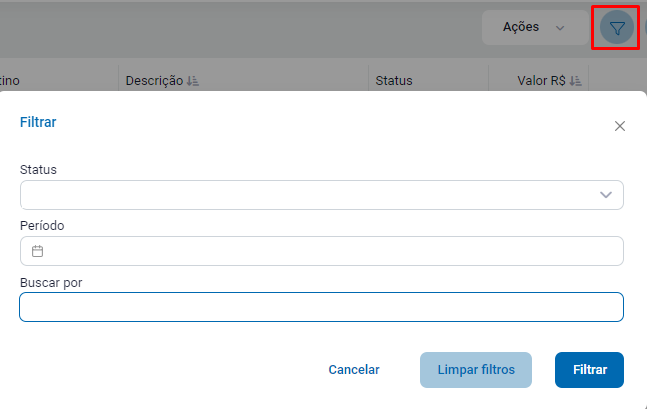
Os resultados serão carregados na tela automaticamente.
Cadastros no Financeiro - Zweb
Cadastros Financeiros no ZetaWeb
Neste artigo iremos detalhar o procedimento para cadastros na parte financeira no ZetaWeb, de forma separada para melhor entendimento.
Cadastro de Contas - Cadastro de boletos - Cadastro de Metas - Cadastro de Categorias - Cadastro de Formas de Pagamento
Cadastrando uma conta.
É possível cadastrar uma conta bancária para realizar as movimentações financeiras, para isso, clique em Financeiro - Outros - Contas.
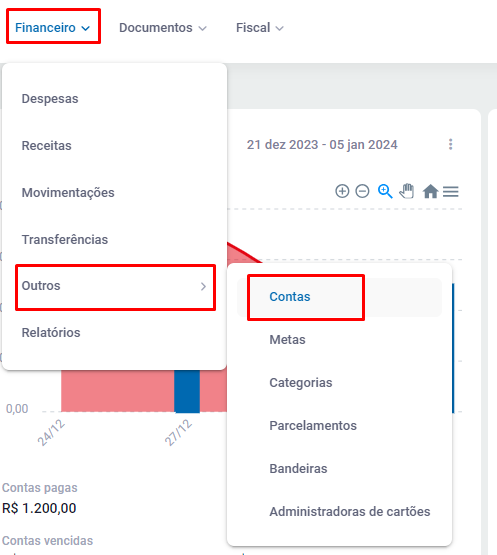
Em seguida, clique no botão 
Exibirá a tela para cadastro de conta.
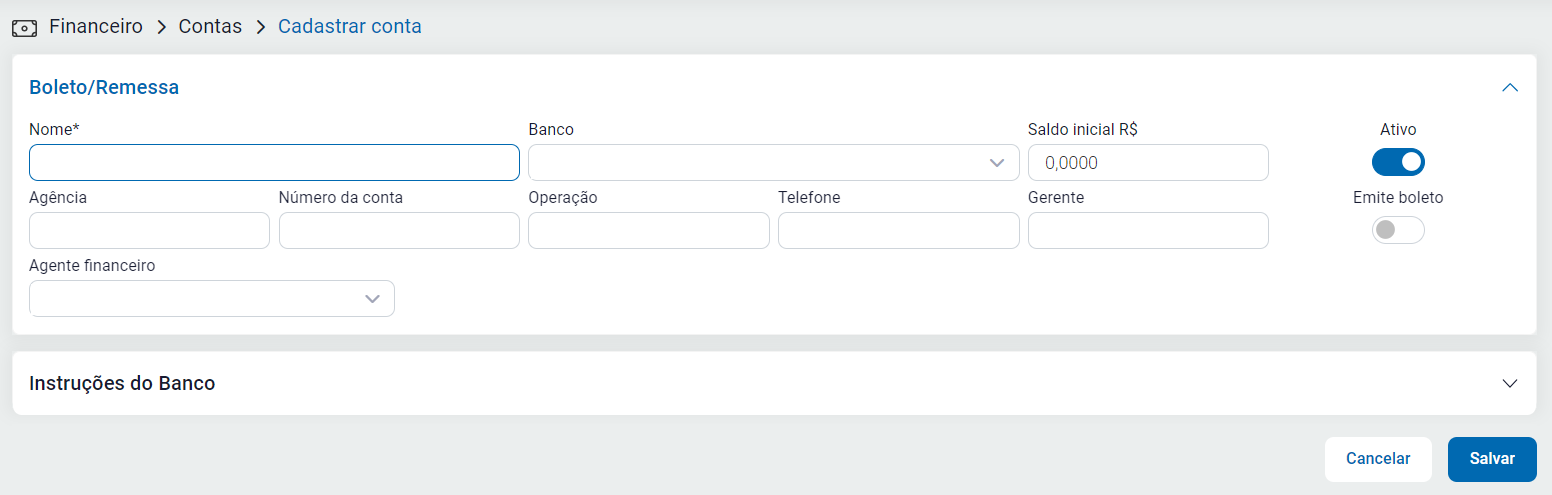
- Nome: Nome da conta a ser cadastrada, por exemplo, Banco do Brasil.
- Banco: Selecione o banco vinculado á conta.
- Saldo inicial: Saldo que você já possui nesta conta.
- Agência: Código da Agência da conta.
- Número da conta: Número da conta corrente ou poupança.
- Operação: Tipo de operação da conta, por exemplo: Conta corrente.
- Telefone: Telefone da agência.
- Gerente: Nome do gerente da conta.
- Agente Financeiro: É o responsável pelos pagamentos, caso tenha dúvidas do que cadastrar, consulte sua contabilidade.
.Configurando Boleto.
Além disso é possível emitir boletos com a conta cadastrada, para isso, basta marcar a opção Emite Boleto, irá maximizar alguns campos para cadastro:
Atenção! Para configurar corretamente o boleto, é necessário verificar os dados diretamente com o seu banco!
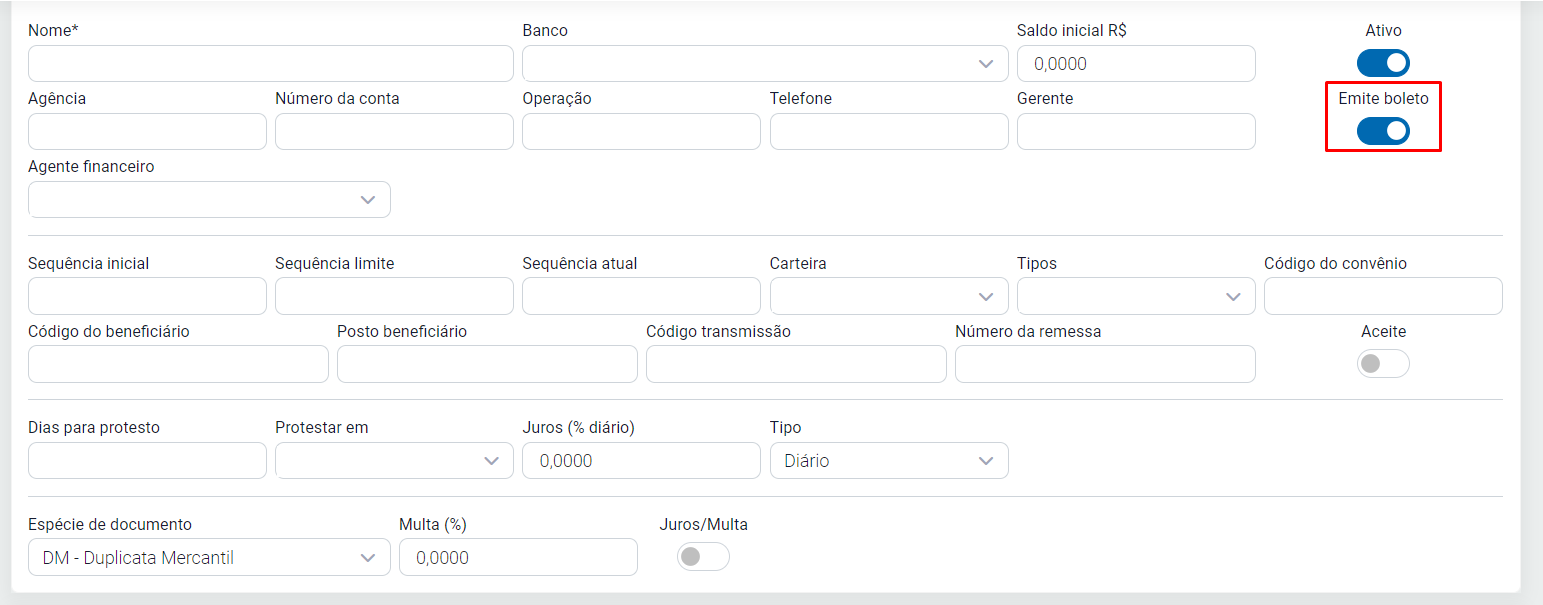
- Sequência Inicial: Faixa inicial do boleto que irá emitir, por padrão inicia-se em 1.
- Sequência Limite: Final da faixa, ou seja, se for emitir 9000 boletos na empresa, preencha 9000.
- Sequência Atual: Faixa atual, ou seja, numeração atual dos boletos.
- Carteira: Selecione a carteira que deseja emitir os boletos, cada banco possui uma.
- Tipo: Escolha o tipo de emissão.
- Código do Convênio: Código que irá compor a remessa do banco, juntamente com o Código do Beneficiário, Posto Beneficiário e Código de Transmissão.
- Multa: Percentual de Multa.
- Juros (% diário): Percentual de Juros diário em caso de atraso no pagamento.
- Dias para Protesto: Defina os dias para protestar o boleto.
- Espécie de documento: Espécie determinada pelo banco.
Após concluir o cadastro, clique no botão Salvar.
Cadastrando uma Meta
É possível cadastrar metas no ZetaWeb, para isso, clique em Financeiro - Outros - Metas.
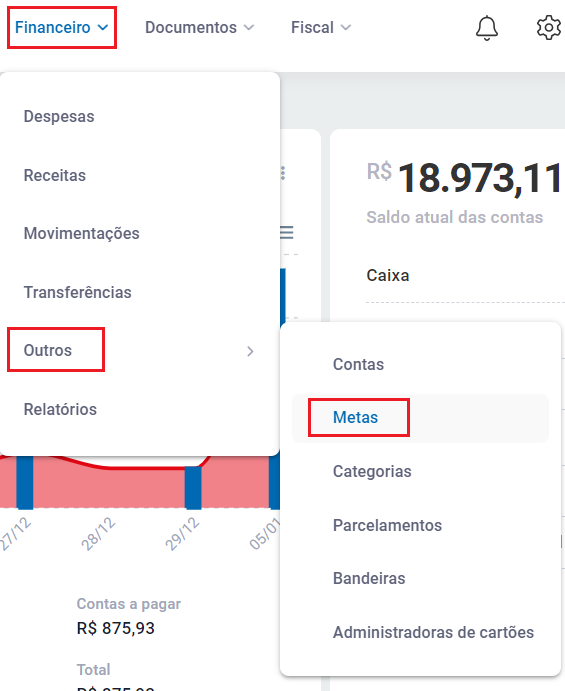
Agora, clique no botão 
Exibirá a tela para cadastro:

- Mês / Ano: Sempre será o mês e ano em vigência, não há como alterar.
- Descrição da Meta: Descreva do que se trata essa meta.
- Categoria: Escolha uma categoria listada. Para saber como cadastrar uma Categoria Clique Aqui.
- Valor: Estipule o valor que deseja alcançar.
- Repetir: Marque quantas vezes deseja repetir a meta cadastrada.
Após concluir o cadastro, clique no botão 
Exibirá na tela inicial do Financeiro, os dados para consulta rápida da Meta cadastrada:

.Cadastro de Categorias.
É possível cadastrar as categorias,, para isso, clique em Financeiro - Outros - Categorias.
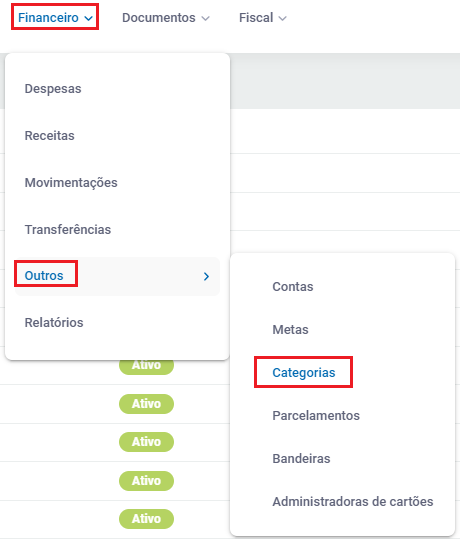
Clique no botão 
Apresentará a tela para cadastro:

- Descrição: Informe o nome da Categoria.
- Utilizar em: Defina onde essa categoria poderá ser utiizada.
- Categoria Pai: Caso já tenha uma categoria principal cadastrada e queira que essa seja um complemento, defina neste campo.
Após concluir o cadastro, clique no botão Salvar.
OBS: A Meta Geral é cadastrada a partir do menu Financeiro ❭ Outros ❭ Metas ❭ Meta Geral, essa meta é baseada no total de Receitas do mês atual onde o usuário definirá o percentual ou valor que espera gastar no mês. Exemplo: Do Total de Receitas recebidas R$ 1.750,00, define-se que até 60% desse valor está dentro do esperado a ser gasto no mês.
A Meta por Categoria é cadastrada acessando o menu Financeiro ❭ Outros ❭ Metas ❭ Nova Meta, esta poderá ser cadastrada por mês. O usuário definirá uma categoria e quanto pretende gastar no mês com despesas destinadas a essa categoria.Exemplo: Com a categoria "combustível", pretende-se gastar R$ 600,00 no mês, define-se uma descrição a categoria "Combustível" e os R$ 600,00 de valor estimado.
Cadastro de Forma de Pagamentos.
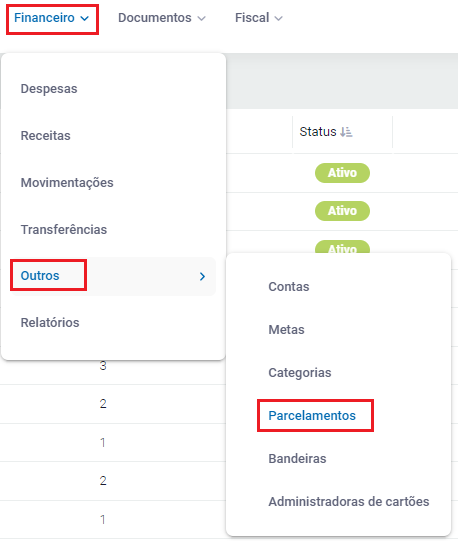
Para cadastrar uma forma de pagamento, clique em Financeiro - Outros - Parcelamentos.
Clique no botão 
Apresentará a tela para cadastro da forma de pagamento.
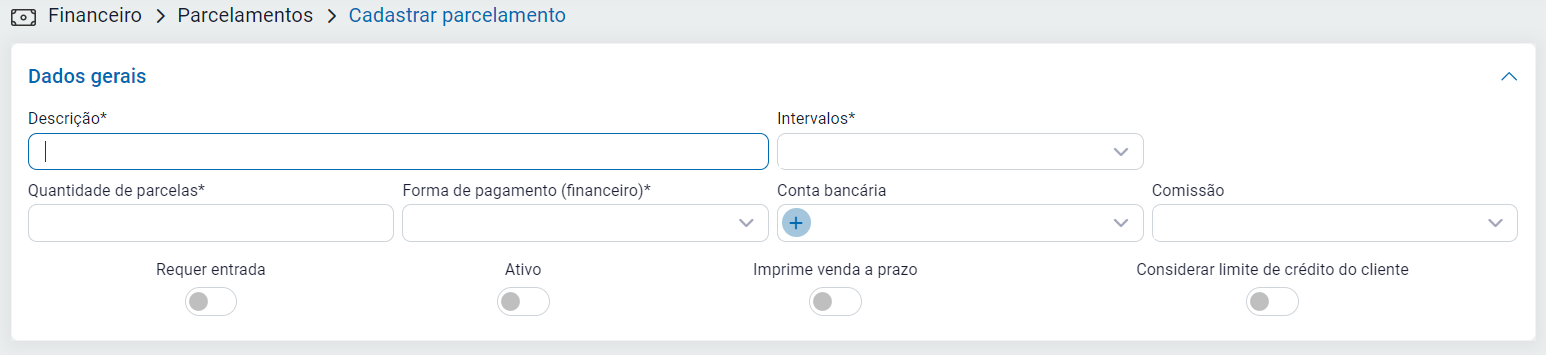
- Descrição: Defina um nome para forma de pagamento.
- Intervalos: Defina o intervalo entre cada parcela.
- Quantidade de parcelas: Poderá determinar quantas parcelas conterão neste parcelamento.
- Tipo de pagamento: Defina o tipo de pagamento.
- Meio de Pagamento Padrão: Defina o Meio de Pagamento que será automaticamente lançado no pagamento;
- Requer entrada: Defina se para este parcelamento, é necessário dar uma entrada.
- Status: Desmarcando, será desativado e não será mais exibido;
- Imprime Venda a Prazo: Ao marcar, o sistema imprimirá o comprovante de venda a prazo;
Após concluir o cadastro, clique em Salvar.
Cadastros no Financeiro - ClippFácil
Cadastros Financeiros no ClippFácil
Neste artigo iremos detalhar o procedimento para cadastros na parte financeira no ClippFácil, de forma separada para melhor entendimento.
Cadastro de Contas - Cadastro de boletos - Cadastro de Metas - Cadastro de Categorias - Cadastro de Formas de Pagamento
Cadastrando uma conta
É possível cadastrar uma conta bancária para realizar as movimentações financeiras, para isso, clique em Financeiro - Outros - Contas.
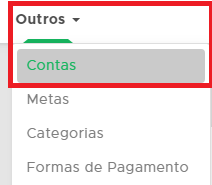
Em seguida, clique no botão 
Exibirá a tela para cadastro de conta.
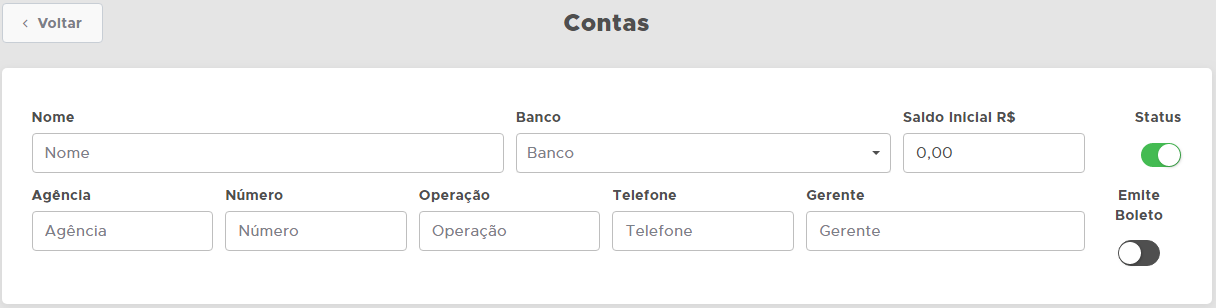
- Nome: Nome da conta a ser cadastrada, por exemplo, Banco do Brasil.
- Banco: Selecione o banco vinculado á conta.
- Saldo inicial: Saldo que você já possui nesta conta.
- Agência: Código da Agência da conta.
- Número: Número da conta corrente ou poupança.
- Operação: Tipo de operação da conta, por exemplo: Conta corrente.
- Telefone: Telefone da agência.
- Gerente: Nome do gerente da conta.
Para receber uma conta, marque o checkbox da(s) conta(s), clique em Ações -
Configurando Boleto
Além disso é possível emitir boletos com a conta cadastrada, para isso, basta marcar a opção Emite Boleto, irá maximizar alguns campos para cadastro:
Atenção! Para configurar corretamente o boleto, é necessário verificar os dados diretamente com o seu banco!
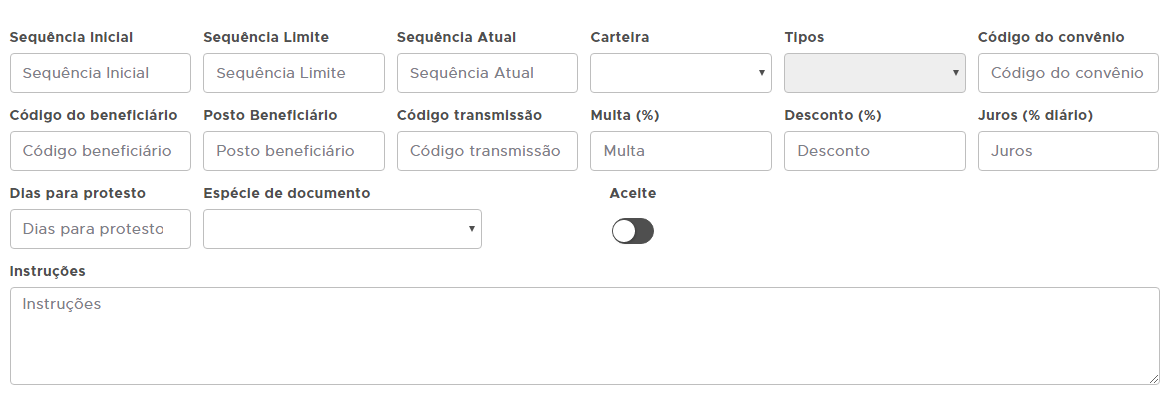
- Sequência Inicial: Faixa inicial do boleto que irá emitir, por padrão inicia-se em 1.
- Sequência Limite: Final da faixa, ou seja, se for emitir 9000 boletos na empresa, preencha 9000.
- Sequência Atual: Faixa atual, ou seja, numeração atual dos boletos.
- Carteira: Selecione a carteira que deseja emitir os boletos, cada banco possui uma.
- Tipo: Escolha o tipo de emissão.
- Código do Convênio: Código que irá compor a remessa do banco, juntamente com o Código do Beneficiário, Posto Beneficiário e Código de Transmissão.
- Multa: Percentual de Multa.
- Desconto: Percentual de desconto dos boletos.
- Juros (% diário): Percentual de Juros diário em caso de atraso no pagamento.
- Dias para Protesto: Defina os dias para protestar o boleto.
- Espécie de documento: Espécie determinada pelo banco.
Após concluir o cadastro, clique no botão Salvar.
Cadastrando uma Meta
É possível cadastrar metas no ClippFácil, para isso, clique em Financeiro - Outros - Metas.
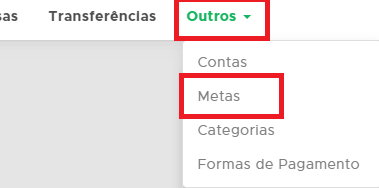
Agora, clique no botão 
Exibirá a tela para cadastro:

- Mês / Ano: Sempre será o mês e ano em vigência, não há como alterar.
- Descrição da Meta: Descreva do que se trata essa meta.
- Categoria: Escolha uma categoria listada. Para saber como cadastrar uma Categoria Clique Aqui.
- Valor: Estipule o valor que deseja alcançar.
- Repetir: Marque quantas vezes deseja repetir a meta cadastrada.
Após cadastrar, clique em Salvar.
Exibirá na tela inicial do Financeiro, os dados para consulta rápida da Meta cadastrada:

Cadastro de Categorias
É possível cadastrar as categorias,, para isso, clique em Financeiro - Outros - Categorias.
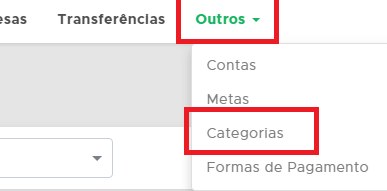
Clique no botão 
Apresentará a tela para cadastro:

- Descrição: Informe o nome da Categoria.
- Categoria Pai: Caso já tenha uma categoria principal cadastrada e queira que essa seja um complemento, defina neste campo.
- Utilizar em: Defina onde essa categoria poderá ser utiizada.
Após concluir o cadastro, clique no botão Salvar.
OBS: A Meta Geral é cadastrada a partir do menu Financeiro ❭ Outros ❭ Metas ❭ Meta Geral, essa meta é baseada no total de Receitas do mês atual onde o usuário definirá o percentual ou valor que espera gastar no mês. Exemplo: Do Total de Receitas recebidas R$ 1.750,00, define-se que até 60% desse valor está dentro do esperado a ser gasto no mês.
A Meta por Categoria é cadastrada acessando o menu Financeiro ❭ Outros ❭ Metas ❭ Nova Meta, esta poderá ser cadastrada por mês. O usuário definirá uma categoria e quanto pretende gastar no mês com despesas destinadas a essa categoria.Exemplo: Com a categoria "combustível", pretende-se gastar R$ 600,00 no mês, define-se uma descrição a categoria "Combustível" e os R$ 600,00 de valor estimado.
Cadastro de Formas de Pagamento
Para cadastrar uma forma de pagamento, clique em Financeiro - Outros - Formas de Pagamento.
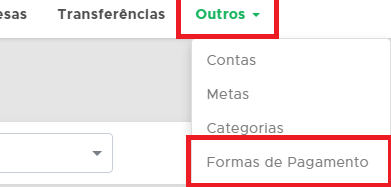
Clique no botão 
Apresentará a tela para cadastro da forma de pagamento.
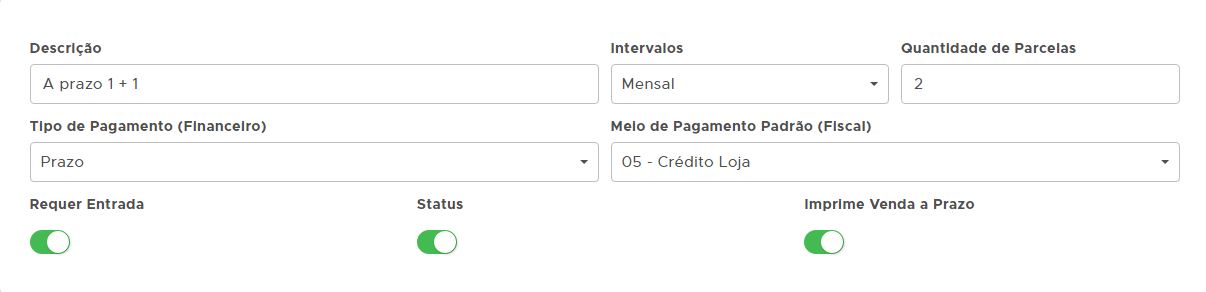
- Descrição: Defina um nome para forma de pagamento.
- Intervalos: Defina o intervalo entre cada parcela.
- Quantidade de parcelas: Poderá determinar quantas parcelas conterão neste parcelamento.
- Tipo de pagamento: Defina o tipo de pagamento.
- Meio de Pagamento Padrão - Defina o Meio de Pagamento que será automaticamente lançado no pagamento;
- Requer entrada: Defina se para este parcelamento, é necessário dar uma entrada.
- Status - Desmarcando, será desativado e não será mais exibido;
- Imprime Venda a Prazo - Ao marcar, o sistema imprimirá o comprovante de venda a prazo;
Após concluir o cadastro, clique em Salvar.
tags: boleto, conta, meta, forma de pagamento.
Configurando NF-e - Zweb
Configurando NF-e no ZetaWeb
Para emissão de Nota Fiscal Eletrônica no ZetaWeb é necessário efetuar a configuração, neste artigo iremos demonstrar o passo-a-passo para configurar corretamente a emissão das Notas Fiscais Eletrônicas.
Selecionando o Certificado digital.
Primeiramente é necessário embarcar o certificado digital da empresa no ZetaWeb.
Para cadastrar, clique em Configurações - Dados da empresa.
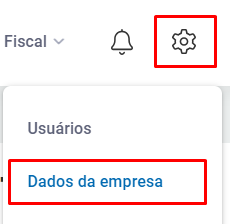
Agora, clique na aba Certificado.
Caso seu certificado seja A1, clique no botão Certificado.

Agora é necessário selecionar onde o certificado digital está salvo em seu micro, após localizar, clique sobre o mesmo e em seguida clique em Abrir.
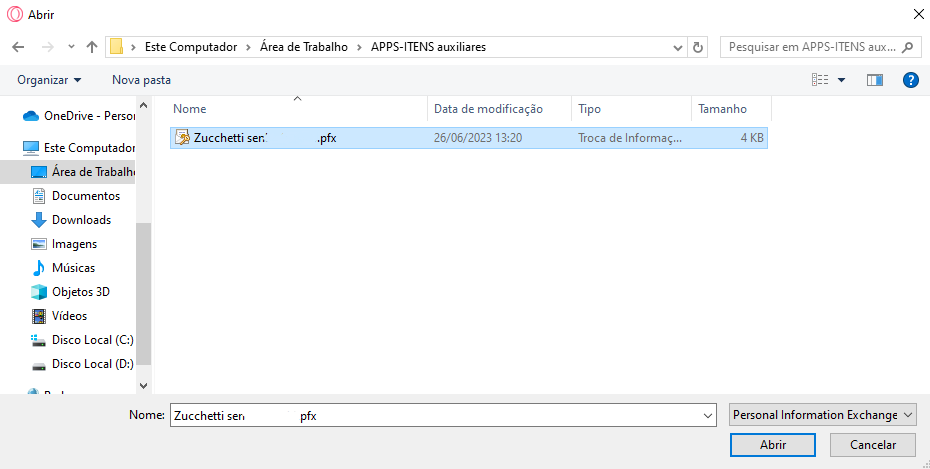
Preencha a senha e em seguida clique no botão 
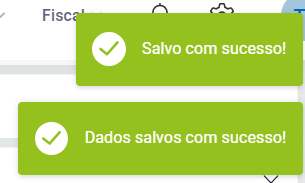
No canto superior direito da tela, será apresentada a confirmação da alteração.
Caso seu certificado seja modelo A3, basta trocar a opção para o modelo A3:
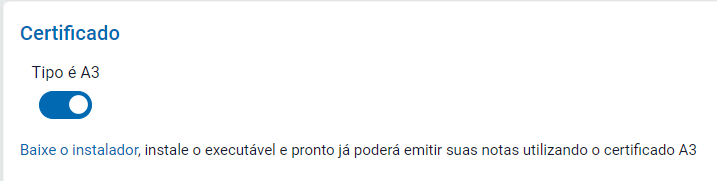
Clique em Baixe o Instalador e siga o passo a passo que irá carregar na tela ou Clique Aqui para mais informações.
Configurando a NFe.
Após carregar o certificado digital você poderá configurar a NF-e, para isso, clique em Fiscal, em seguida clique em: Configurações - Documentos e Caixas.
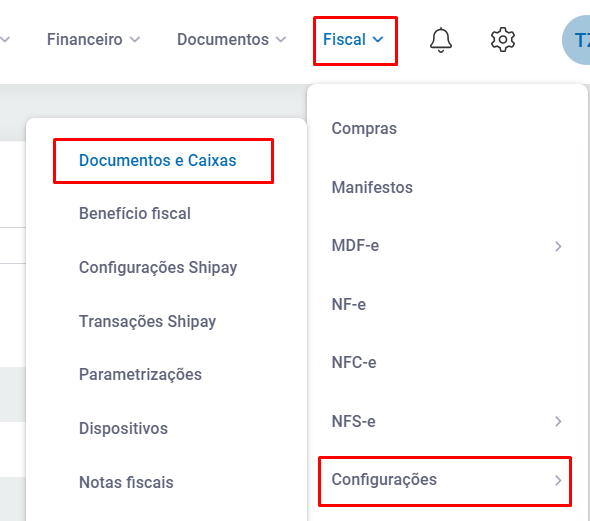
Será exibida a seguinte tela:

- Documento: Selecione a opção NF-e.
- Ambiente: Selecione o ambiente em que irá trabalhar, Produção para emissão definitiva onde dará baixa no estoque e os documentos terão valor fiscal, Homologação é o ambiente de testes, onde os documentos emitidos não baixam estoque e não tem valor fiscal.
- Série da Nota: Série em que irá emitir os documentos.
- Próxima nota: Defina a numeração da próxima nota a ser emitida.
Atenção! As informações contidas nestas configurações devem ser verificadas com sua contabilidade, para evitar erros na emissão!
Após concluir o cadastro, clique no botão Salvar, irá apresentar a notificação de sucesso na parte superior direita da tela.
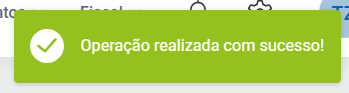
Após realizar as configurações, é possível emitir a NF-e, para saber como emitir clique aqui.
Emitindo Notas Fiscais - Zweb
Como emitir Nota Fiscal Eletrônica de saída
No ZetaWeb é possível efetuar NF-e (Nota Fiscal Eletrônica), neste artigo iremos demonstrar todo procedimento de emissão da NF-e de saída no ZetaWeb.
Procedimento
Primeiramente é necessário ter o ambiente configurado, para saber como configurar Clique aqui.
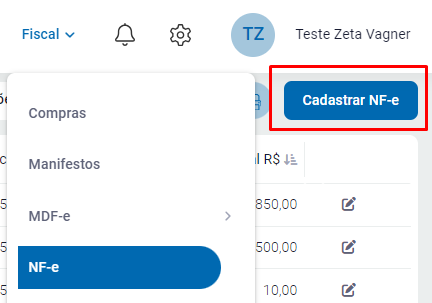
Para efetuar a NF-e, clique no botão Fiscal - NF-e - Cadastrar NF-e.
Aba Natureza:

Responsável por definir:
- Natureza da Operação: Chamado de CFOP, ele que distingue qual a finalidade da nota fiscal. Caso queira cadastrar um CFOP que não existe na listagem, clique aqui.
- CFOP: Código numérico da Natureza de Operação.
- Série: Série definida nas configurações, para saber como configurar clique aqui.
- Vendedor: O vendedor dos produtos do documento em questão.
- Data saída/Hora Saída: Data e hora da saída da nota fiscal.
- Finalidade da NF-e: Selecione a finalidade do documento.
Após concluir o preenchimento do primeiro campo, passamos para o segundo.
Aba Destinatário:
É neste campo que será informado o Cliente, que receberá a nota.

Aba Produtos:
Na aba produtos são informados os itens que irão compor a nota, após preencher o produto, selecione a quantidade e o valor unitário.

Após escolher o(s) produto(s), clique no botão Adicionar, poderá então incluir mais itens se necessário.
Aba Cálculo dos Impostos:
Na aba de cálculo dos impostos será exibido a Base do ICms, valor do ICMS e demais impostos, bem como, o valor total dos produtos, poderá incluir Frete, seguro, despesas e desconto.

Aba Transportador / Volumes:
É possível lançar uma transportadora e as informações do volume no ZetaWeb, basta clicar na aba Transportador / Volumes:
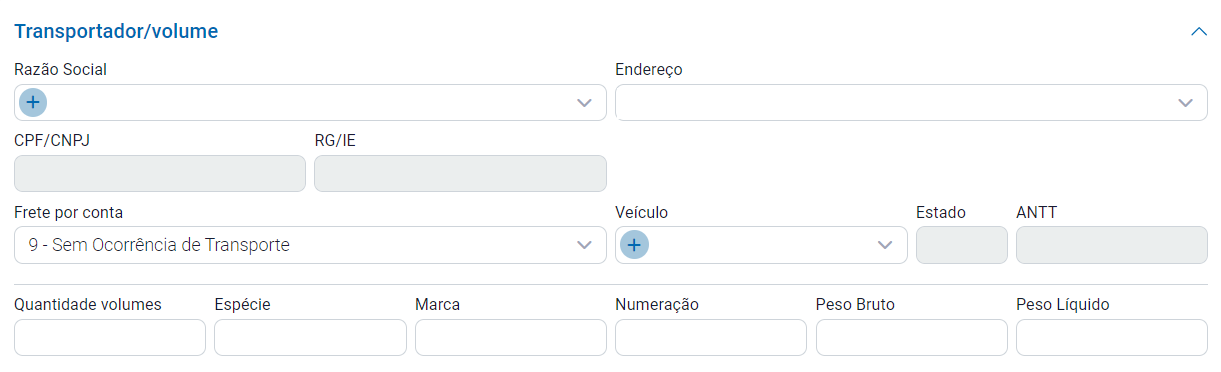
OBS: Caso informe a placa do veículo, não sairá impresso no DANFE em casos de vendas interestaduais, somente para vendas dentro do estado, para vendas fora do estado, emita o MDFe.
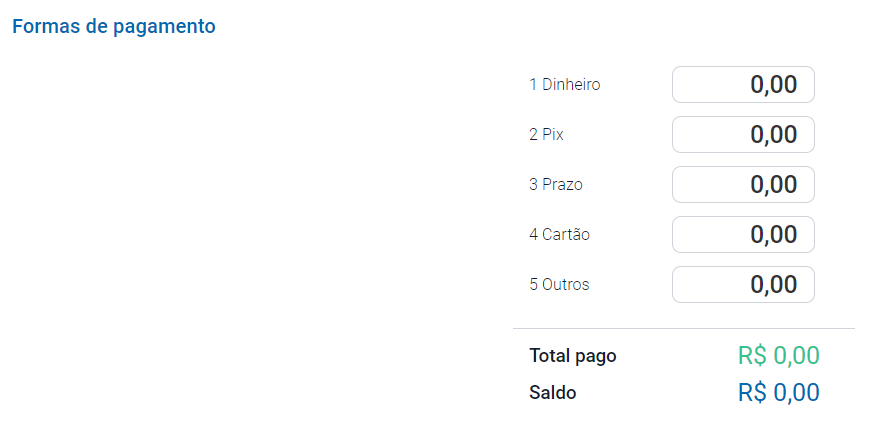
Aba Formas de pagamento:
Nesta aba é possível escolher a forma de pagamento da nota, que são editáveis, caso não tenha cadastrada a forma de pagamento que deseja, clique aqui.
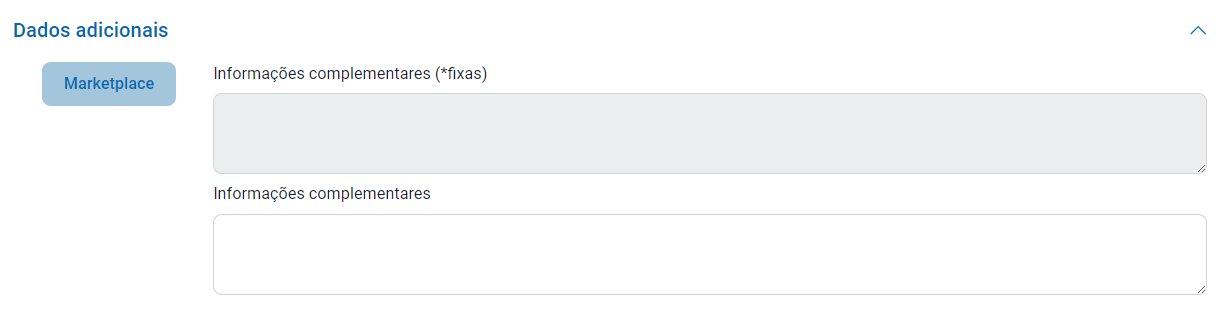
Aba Dados adicionais:
Na aba em questão é possível informar as informações complementares e visualizar a informações fixas, também é possível informar os dados do intermediador/marketplace (caso houver).
Após concluir os lançamentos, clique no botão  será apresentada a tela abaixo, onde poderá escolher:
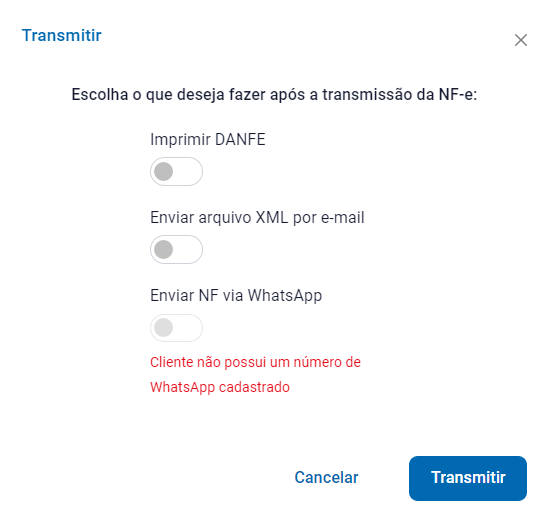
OBS: A opção Enviar arquivo XML por e-mail só estará disponível caso o cliente selecionado tenha um e-mail cadastrado.
Ações da NFe
Marcando a NF-e no checkbox, nas ações é possível escolher:
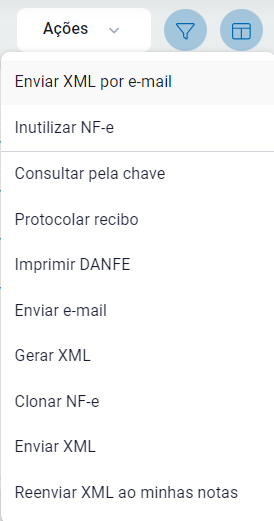
- Enviar XML por E-mail: Com essa opção será enviado o XML por e-mail, no e-mail cadastrado no cliente.
- Inutilizar: Caso a nota selecionada não tenha sido transmitida, porém não será mais utilizada, apresentará a opção Inutilizar.
- Cancelar: Para notas autorizadas escolha essa opção, o prazo para cancelamento de uma nota fiscal é de 24hrs após a data de autorização.
- Carta de correção: Saiba mais clicando aqui.
- Consultar pela chave: Quando a nota estiver pendente no sistema, você poderá protocolar pela chave de acesso para averiguar o status da nota na SEFAZ, retornará uma notificação no campo superior direito da tela com o status da nota.
- Protocolar recibo: Quando a nota estiver pendente no sistema, você poderá protocolar pelo recibo para averiguar o status da nota na SEFAZ, retornará uma notificação no campo superior direito da tela com o status da nota.
- Imprimir DANFE: Escolha essa opção caso a nota esteja autorizada e você queira imprimir ou reimprimir.
- Gerar XML: Clicando aqui, será gerado o XML em uma nova aba, poderá clicar com o botão direito e salvar o arquivo no seu computador.
- Enviar XML: Utilizado em casos de duplicidade de NFe, maiores informações aqui.
- Clonar NFe: Caso queira aproveitar as mesmas informações da nota em uma nova.
Para permitir a venda sem que tenha estoque, acesse Documentos - Configurações:
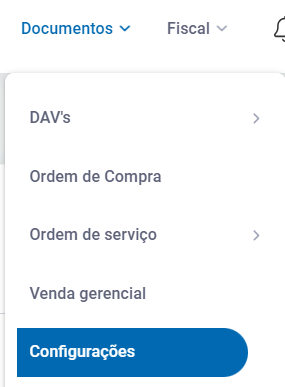
Em seguida, marque a opção:

Devolução de Compra - Zweb
Devolução de Compra
Neste artigo iremos detalhar o procedimento para efetuar uma Nota Fiscal de devolução ao Fornecedor no ZetaWeb.
Procedimento
Primeiramente é necessário cadastrar o fornecedor como um cliente, clique no botão Cadastros - Fornecedores, clique sobre o fornecedor em questão e ative a função Cliente.
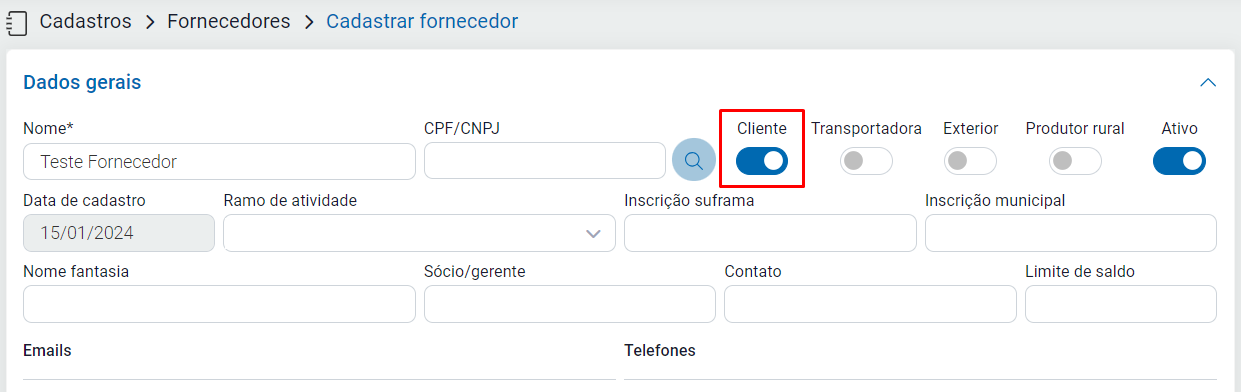
Após isso, clique no botão 
Para efetuar a nota de devolução, clique em Fiscal - NF-e.
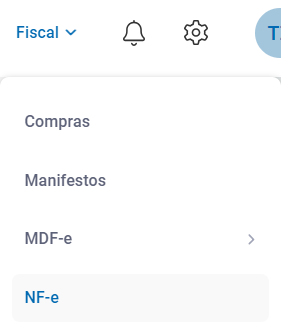
Em seguida, clique no botão 

- Informe a natureza de operação de devolução, com um CFOP iniciado em 5 ou 6 (caso não possua cadastrado, clique aqui).
- No campo Finalidade da NF-e defina Devolução de mercadoria.
Na aba documentos vinculados adicione o número da nota. Importante! O sistema trará o número da nota, série e modelo conforme chave de acesso, então poderá ficar diferente do que o usuário lançou nas compras. Após selecionar a nota, clique no botão Adicionar;

Caso ocorra a mensagem a seguir, não será possível gerar a nota, terá que adicionar a chave de acesso da nota no módulo de compras.

Dica! Caso queira editar os valores de impostos, basta acessar o campo de cálculo dos impostos e desabilitar a opção Cálculo Automático, em seguida poderá editar os valores;

Em seguida, acesse o item lançado e edite os impostos, na aba de Impostos:
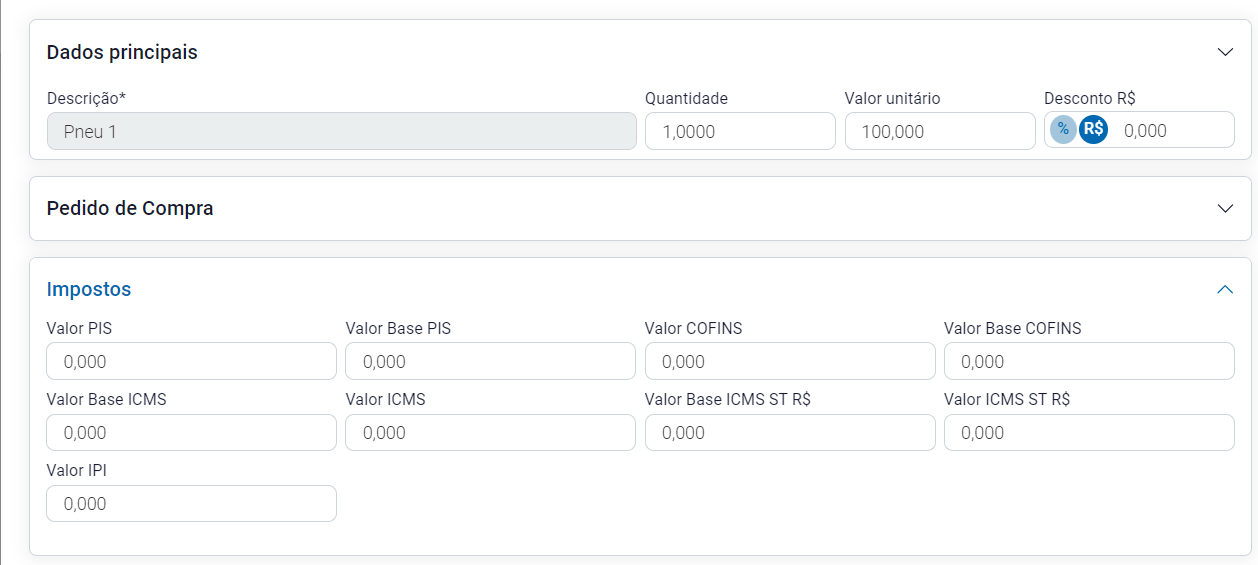
Após lançar as informações acima, adicione o cliente em questão e os produtos a serem devolvidos, o processo de inclusão é MANUAL transmita a nota em seguida.
devolução Zeta
Cadastro de Naturezas e Tributações - Zweb
Cadastrando Naturezas e Tributações no ZetaWeb
Cadastro de Tributações (Taxas ou Alíquotas).
Para cadastrar uma Tributação, clique em Fiscal - Configurações - Tributações:
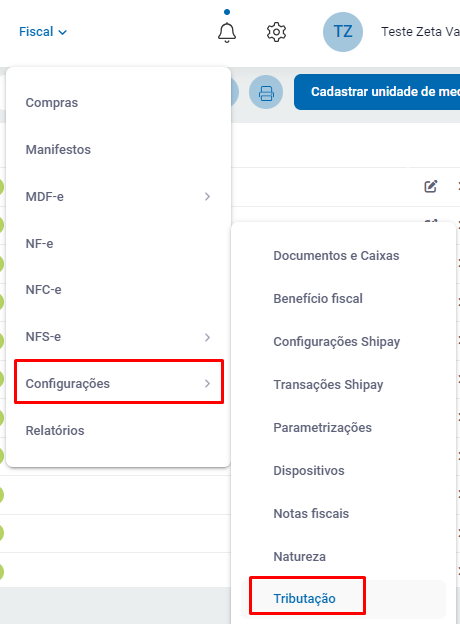
Em seguida, clique em 
Abrirá a tela para o cadastro da Tributação:
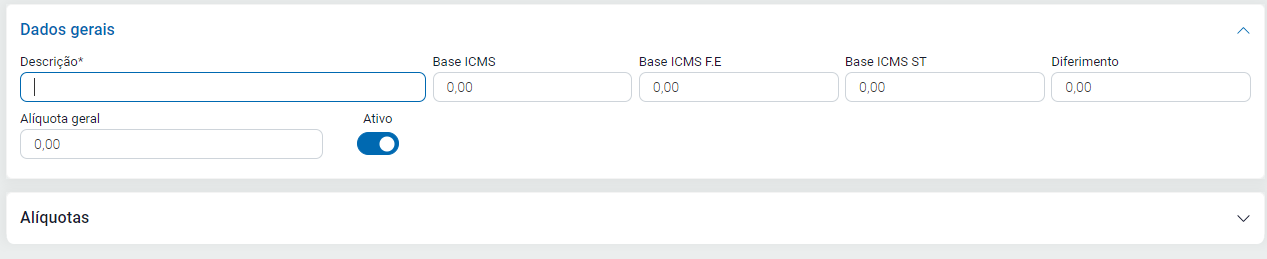
- Descrição: Nome da Tributação que está sendo cadastrada, exemplo: Tributação com alíquota de 4%.
- Base ICMS: Base para cálculo do ICMS.
- Base ICMS F.E: Base de cálculo para notas enviadas para Fora do Estado.
- Base ICMS ST: Base para cálculo da Substituição Tributária.
- Diferimento: Percentual de diferimento de ICMS.
Após cadastrar a aba geral, as alíquotas de cada estado deverão ser preenchidas na aba alíquotas.
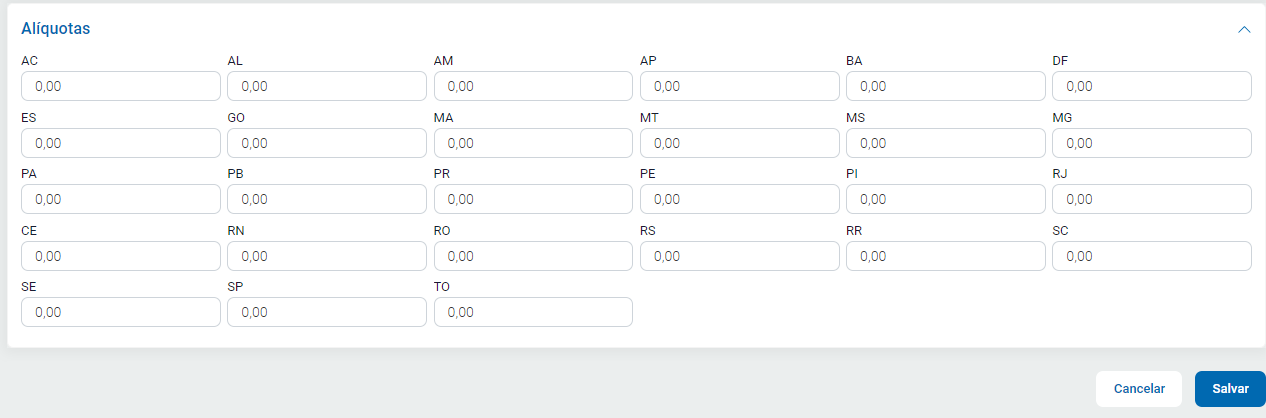
ATENÇÃO! Para cadastrar corretamente os campos, consulte sua contabilidade!
.Cadastro de Naturezas (CFOP).
Antes de cadastrar a natureza, é necessário cadastrar a Tributação.
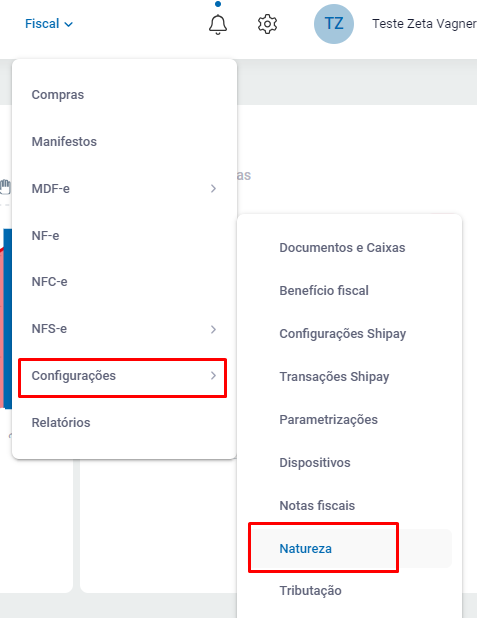
Para realizar o cadastro de uma natureza de operação, ou CFOP, acesse seu ZetaWeb e clique em Fiscal - Configurações - Naturezas.
Abrirá a tela para cadastro, clique em 
Serão disponibilizados os campos:
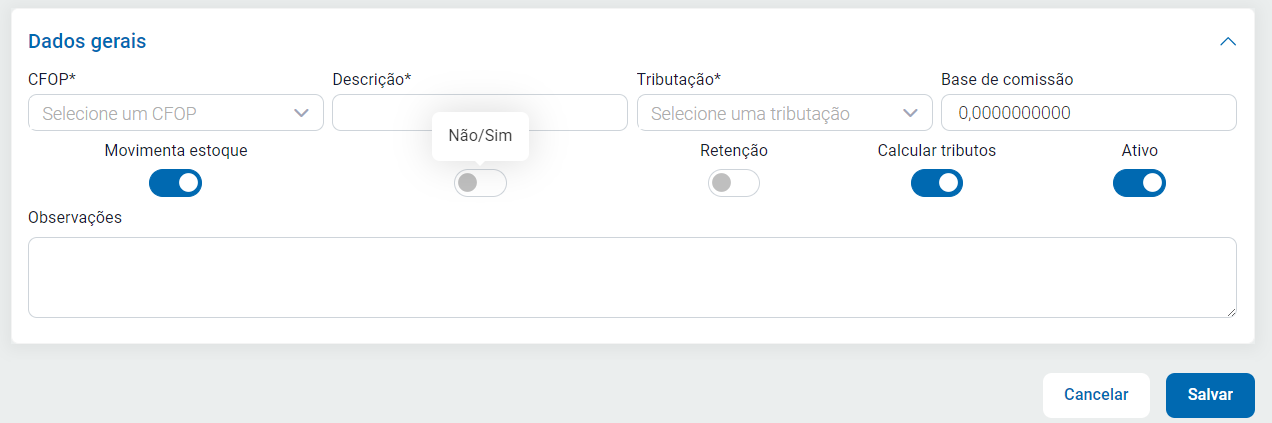
- CFOP: Aqui você deverá definir o CFOP a ser cadastrado, a natureza em si. CFOPs iniciados em 1,2 ou 3 referem-se a entradas (compras), CFOPs iniciados em 5, 6 e 7 referem-se a saídas (vendas).
- Descrição: Para você definir a descrição (nome) a ser exibido nessa natureza.
- Tributação: Tributação (taxa ou alíquota) da natureza, deve ser cadastrada primeiramente.
- Movimenta estoque: Alguns CFOPs oferecem a possibilidade de não movimentar o estoque, caso não queira movimentar, desative essa função.
- Cálculo IPI: Para notas com produtos industrializados e com cálculo de IPI, marque essa opção.
- Retenção: Retenção de PIS/COFINS.
- Informações Complementares: Poderá definir mais algumas informações para vincular ao cadastro da natureza.
Após concluir o cadastro, clique no botão Salvar.
ATENÇÃO! Para cadastrar corretamente os campos, consulte sua contabilidade!
Para excluir uma natureza cadastrada, selecione e na ação escolha Excluir.

Carta de Correção Eletrônica (CCe) - Zweb
Emitindo uma Carta de Correção Eletrônica
No ZetaWeb é possível emitir Carta de Correção Eletrônica (CCe).
Quando a nota estiver autorizada na SEFAZ e houver algum erro lançado na mesma, é possível emitir a correção por essa ferramenta, desde que o erro não esteja relacionado com:
- As variáveis que determinam o valor do imposto tais como: base de cálculo, alíquota, diferença de preço, quantidade, valor da operação (para estes casos deverá ser utilizada NF-e Complementar);
- A correção de dados cadastrais que implique mudança do remetente ou do destinatário;
- A data de emissão da NF-e ou a data de saída da mercadoria.
Emitindo a Carta de Correção
Após autorizar a nota fiscal, selecione a mesma, marcando o checkbox:
Agora, clique no botão Ações e escolha Carta de Correção.
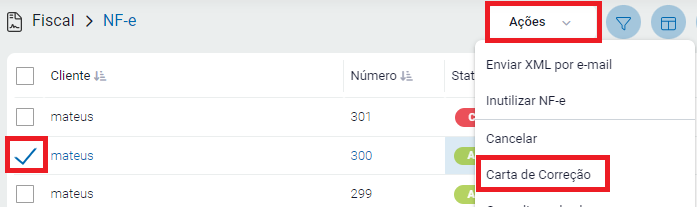
Poderá digitar o que deseja corrigir na nota em questão.
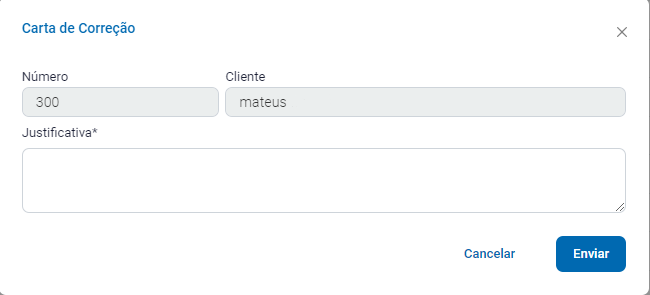
Em seguida, poderá clicar no botão 
Será impresso conforme exemplo abaixo:
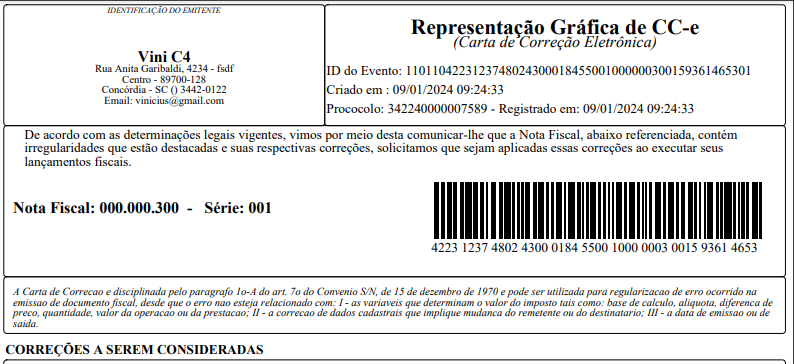
Obs: Pode emitir quantas cartas de correção desejar por nota!
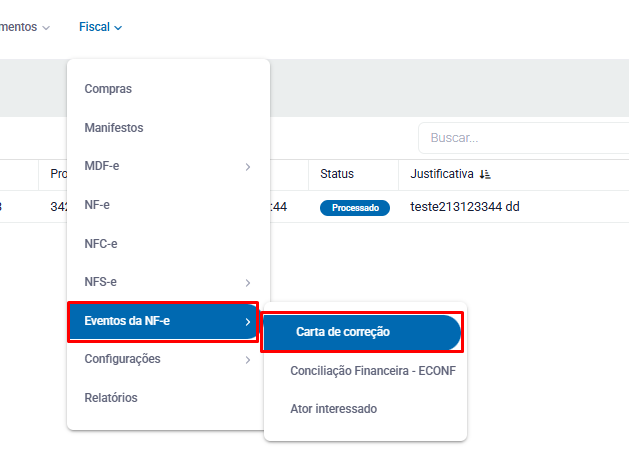
Se precisar visualizar ou imprimir novamente a Carta de Correção que já foi emitida, basta ir em Fiscal > Eventos da NF-e > Carta de Correção
Configurando a NFC-e - Zweb
Configuração da NFC-e
Neste artigo iremos explicar o passo-a-passo para configuração da Nota Fiscal do Consumidor Eletrônica. Todo processo é efetuado diretamente na conta do usuário.
Procedimento
Para configurar o certificado, clique em Configurações - Dados da empresa.
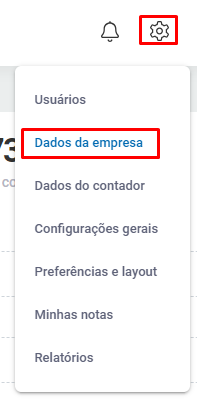
Agora vá até a aba Certificado:
Caso seu certificado seja o modelo A1, clique no botão Enviar Certificado.

É necessário selecionar onde o certificado digital está salvo em seu micro, após localizar, clique sobre o mesmo e em seguida clique em Abrir.
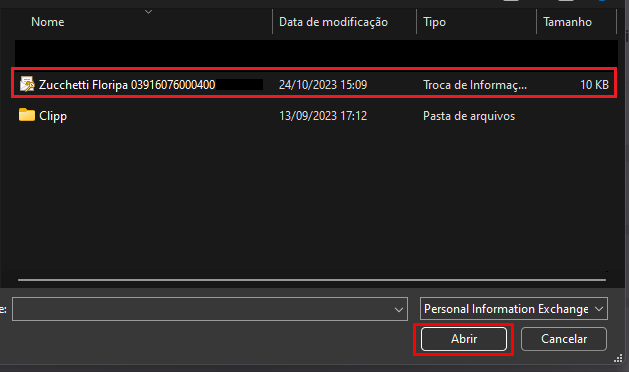
Preencha a senha do certificado e em seguida clique no botão 
Caso seu certificado seja A3. Clique Aqui
.Configurando a NFC-e
Após embarcar seu certificado digital no sistema, é possível configurar a emissão da NFC-e, para isso, clique em Fiscal - Configurações - Documentos e Caixas.
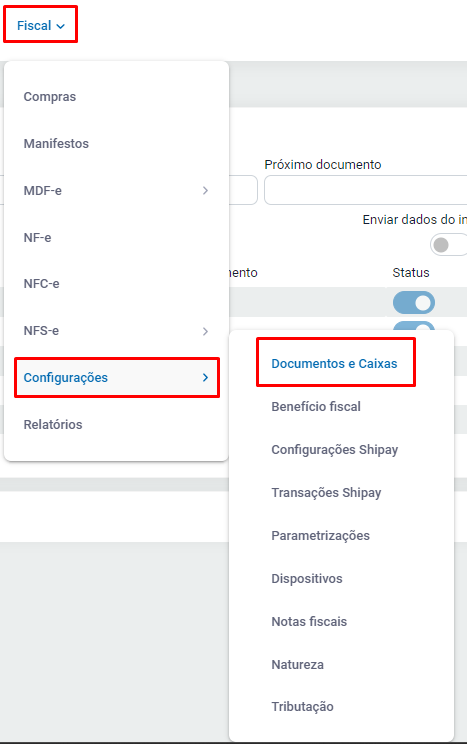
Selecione o modelo 65 - NFC-e para configurar a NFC-e:

Após selecionar o modelo, irá apresentar na tela os seguintes campos:

- Modelo: Indica o modelo que desenha configurar (55 - NF-e / 65 - NFC-e / 58 / MDF-e);
- Ambiente: Marque o ambiente Produção para que as notas sejam enviadas para a SEFAZ, marque Homologação para emissão de documentos de teste;
- Série: Informe a série de emissão de notas, se não souber consulte a sua contabilidade;
- Próximo Documento: Neste campo informe qual é o número da próxima nota, seja NF-e, NFC-e ou MDF-e;
- ID Token: Identificador do Token, esse código é gerado pela contabilidade, caso tenha sido gerado pela primeira vez para o CNPJ, será 000001, a cada novo código gerado pela contabilidade, irá trocar para 000002 e assim consecutivamente;
- Token (CSC): Código de Segurança do Contribuinte, gerado também pela contabilidade, é uma sequência alfanumérica;
- Impressão reduzida: Ative esse recurso caso queira que a impressão seja de forma reduzida, ou seja, para economizar papel nas impressões;
- Enviar dados do intermediador - Caso queira, poderá enviar os dados do intermediador no XML;
- Ativo: Caso desmarque, será inativa e não poderá ser utilizada;
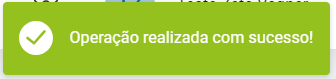
Após concluir o cadastro, clique no botão  irá apresentar a notificação de sucesso na parte superior direita da tela.
Emitindo NFC-e - Zweb
Emitindo NFC-e (Nota Fiscal do Consumidor Eletrônica) no ZetaWeb
Neste artigo iremos detalhar o procedimento para emissão da NFC-e diretamente pelo ZetaWeb!
Procedimento
Primeiramente é necessário configurar a emissão, caso ainda não tenha configurado, efetue os procedimentos descritos aqui.
Após configurar corretamente o sistema, será possível emitir a NFC-e, para isso, clique em Fiscal - NFC-e.
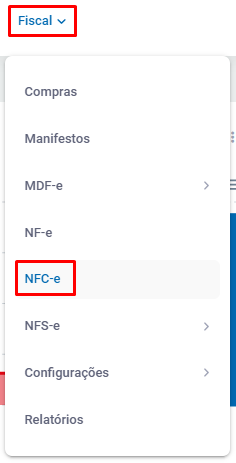
Clique no botão Cadastrarar NFC-e:

O primeiro passo é escolher o produto que deseja vender, poderá digitar a descrição, referência, código de barras ou o código do mesmo. Após escolher a mercadoria, quantidade e valor, clique no botão Adicionar (Destacado a direita).
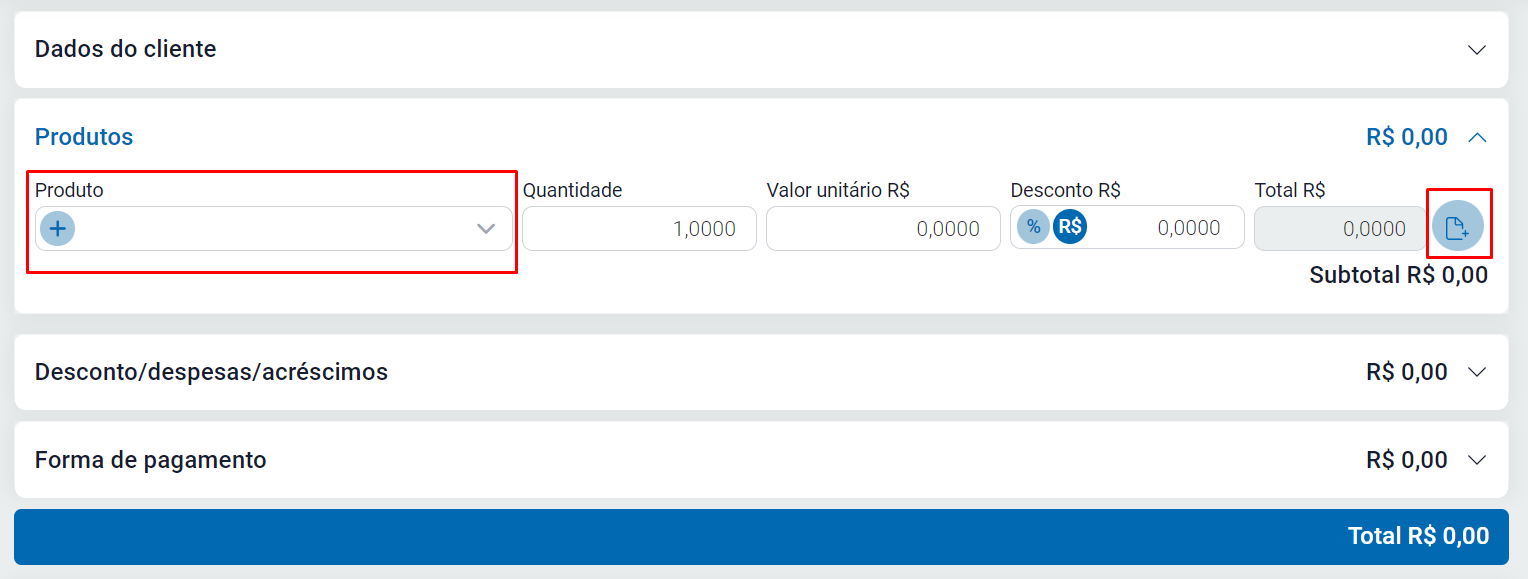
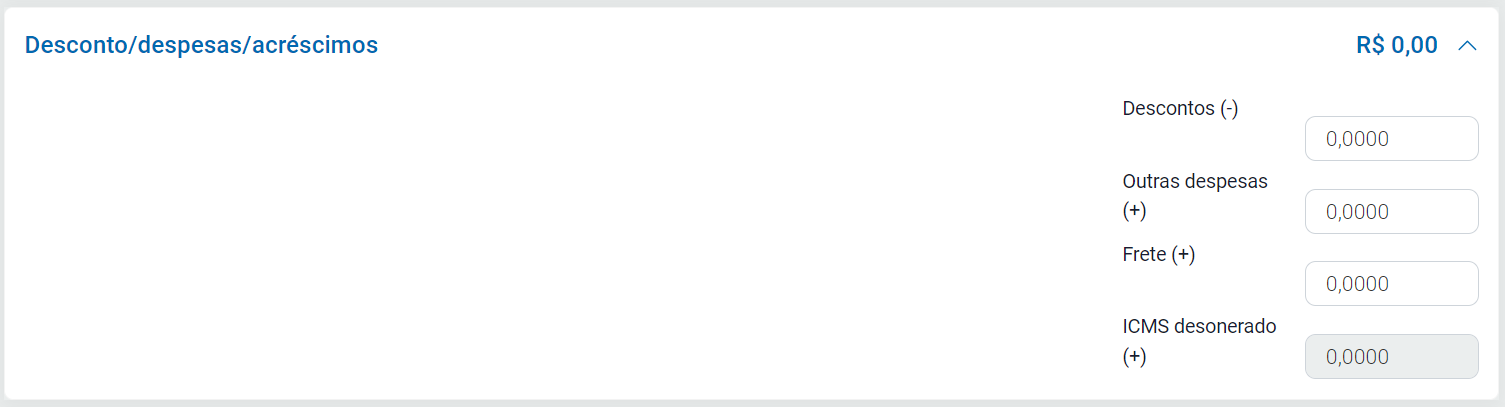
Após adicionar o item á venda, será possível aplicar desconto unitário;
E escolher a forma de pagamento da NFC-e:
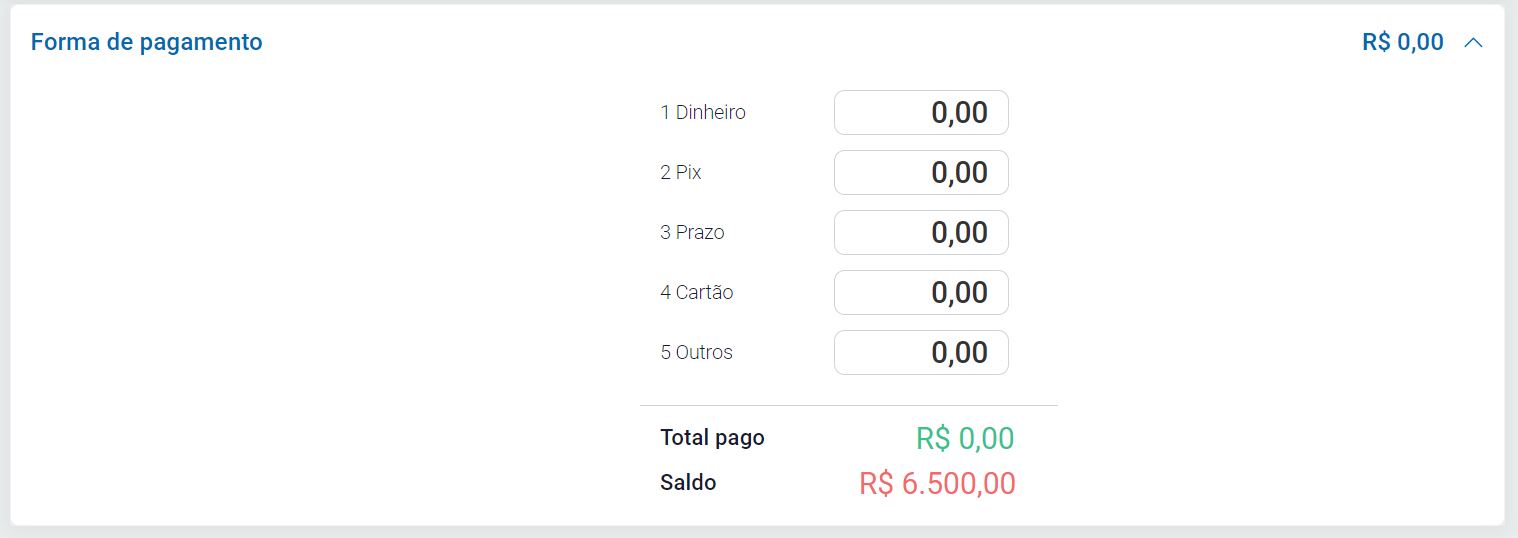
OBS: Caso o Total Pago seja maior que o Valor da NFC-e, o sistema irá adicionar um Troco automaticamente
Lembrando também que é possível informar clientes, basta acessar o aba Dados do Cliente

Após informar o cliente pode estar finalizando a NFC-e.
Caso queira vender sem ter quantidade em estoque:
Para permitir a venda sem que tenha estoque, acesse Documentos - Configurações:
Em seguida, marque a opção:
Para emitentes de Santa Catarina, será necessário utilizar o ZDesk, para configurar e utilizar o ZDesk clique aqui.
ECommerce - Zweb
ECommerce - ZetaWeb
Para auxiliar o usuário do sistema nas suas vendas online, criamos o ECommerce. Basicamente essa ferramenta vai gerenciar toda a loja virtual da sua empresa, neste artigo iremos demonstrar o uso da ferramenta em seus detalhes!
Para enviar os itens ao Ecommerce, acesse seu estoque, marque os itens que deseja enviar, clique em Ação - Enviar Ecommerce;
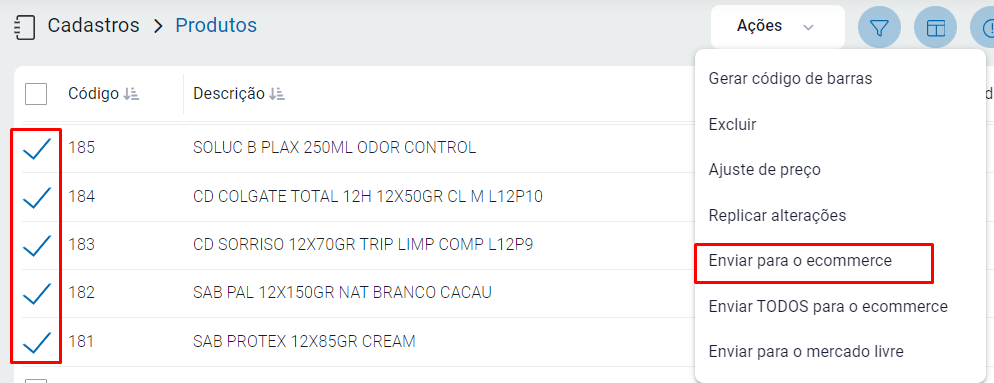
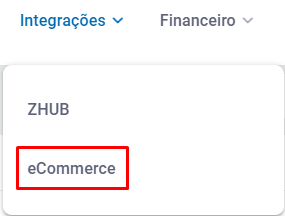
Para acessar seu ecommerce, clique em Integrações - Ecommerce.
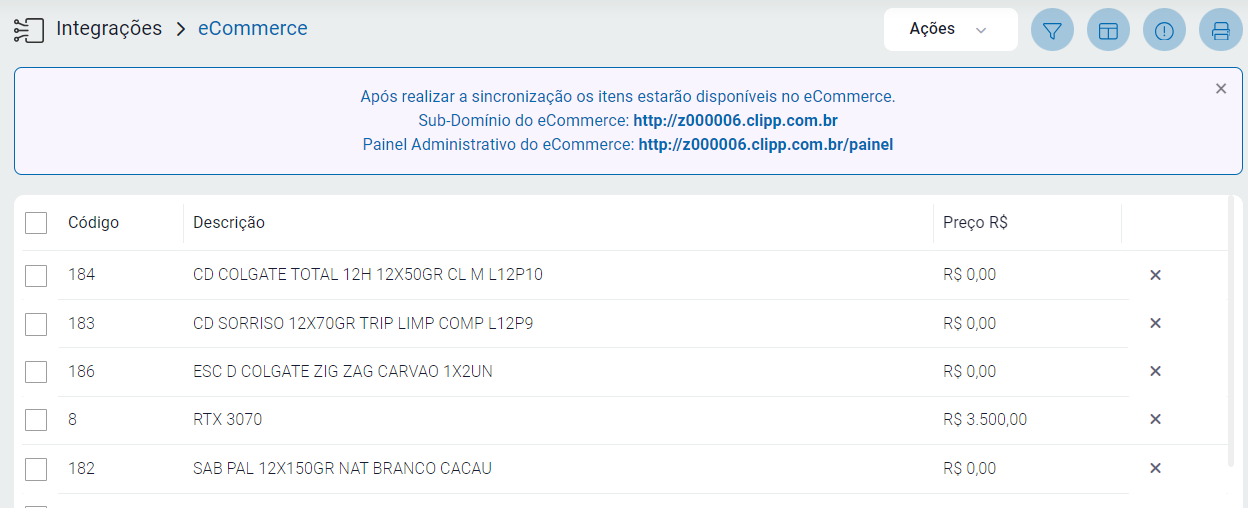
Automaticamente apresentará a tela com todos os itens cadastrados no estoque.
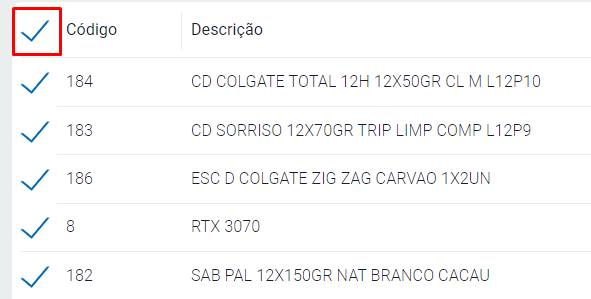
Caso queira, poderá marcar o checkbox para enviar todos os cadastros para o ecommerce, caso prefira enviar somente alguns, selecione-os individualmente.
Em seguida, na ação, escolha:
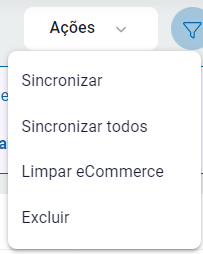
- Sincronizar: Envia os itens marcados para o Ecommerce.
- Sincronizar Todos: Envia todos os itens para o Ecommerce.
- Limpar Ecommerce: Remove os itens já sincronizados com o Ecommerce.
- Excluir: Apaga item marcado.
Após realizar o envio dos produtos para o e-commerce, acesse o Painel Administrativo do Ecommerce;

Irá solicitar os dados para login no seu painel, no campo CPF/CNPJ você deve preencher o CPF/CNPJ cadastrado nos dados da empresa (configurações - dados da empresa), já a senha padrão é o final do número de série de sua empresa (apenas números), essa senha poderá ser alterada posteriormente.
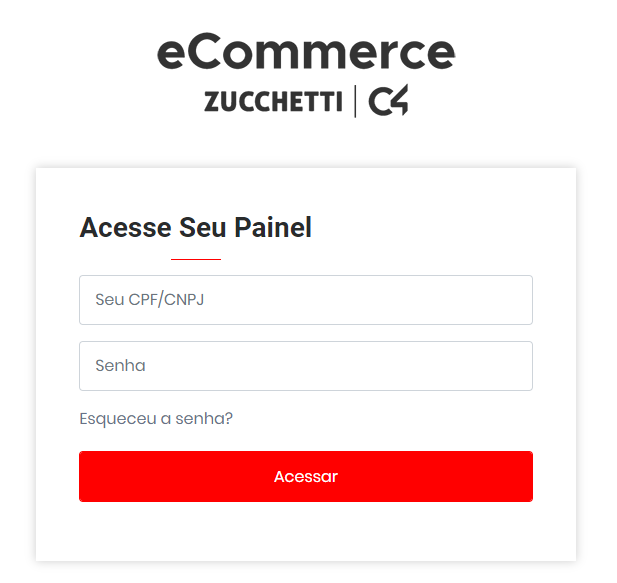
Após preencher suas credenciais, clique em Acessar.
MarketPlace (Acesso do Seu Cliente)
Clicando no link do campo Sub-Domínio do Ecommerce abrirá o ECommerce com os produtos anunciados. Conforme exemplo abaixo:
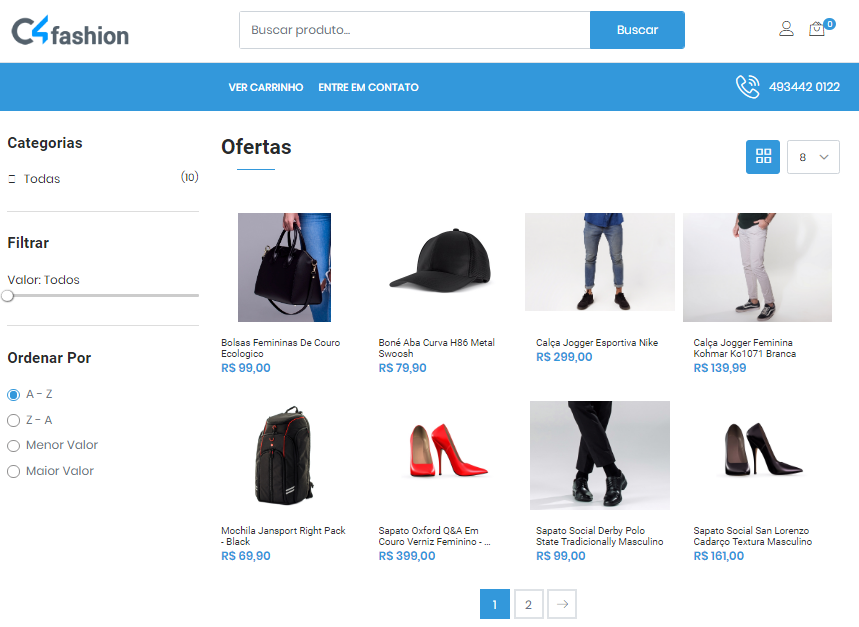
O site é de simples manuseio, é possível ordenar por valor, exibir quantidade determinada na página, realizar o login e acessar o carrinho de compras, clicando sobre determinado item, exibirá os detalhes.
Após incluir os itens no carrinho, será possível finalizar a compra, clicando em Ver Carrinho, é possível alimentar a quantidade dos itens que comprou e também informar as formas de pagamento e de envio, bem como, as observações.
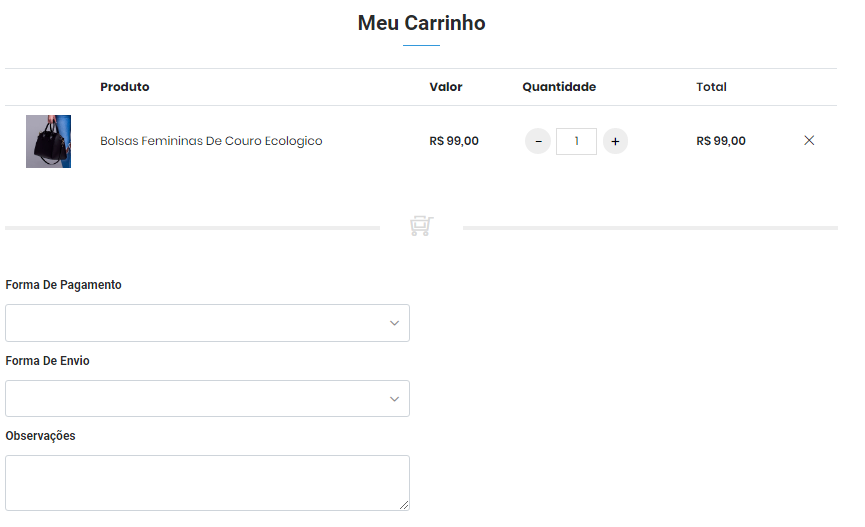
Após o cliente finalizar a compra, apresentará o pedido em aberto no seu painel.
Acessando o painel (Administrador do ECommerce)
IMPORTANTE! Não são enviadas fotos para o Ecommerce online, o cadastramento das fotos deve ser feito pelo portal do marketplace!
Clicando no link do Painel é possível realizar a gestão da conta.

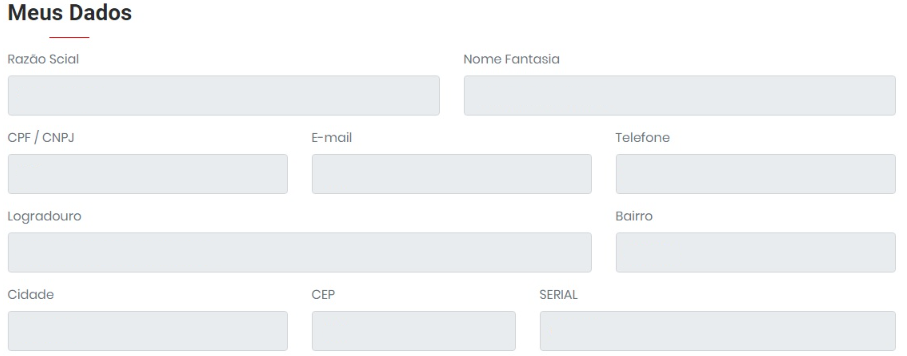
Clicando no botão Emitente exibirá os dados de sua empresa, cadastrados no emitente do Zeta.

Clicando na aba Produtos é possível lançar os produtos enviados para o ECommerce, clicando no X irá inativar o item no site (caso acabe o estoque do mesmo, por exemplo).
É possível vincular o item a sua loja no instagram (Instagram deve ser conta-comercial), marque o item que deseja e nas Ações escolha Gerar Arquivo (Loja Instagram).
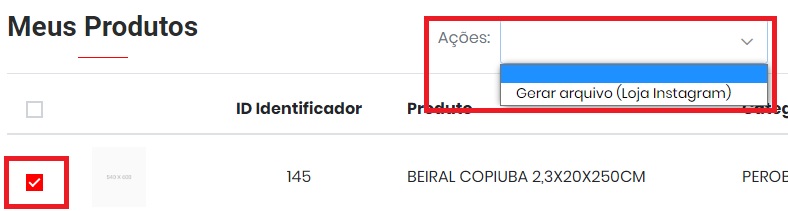
Dúvidas no processo, clique aqui
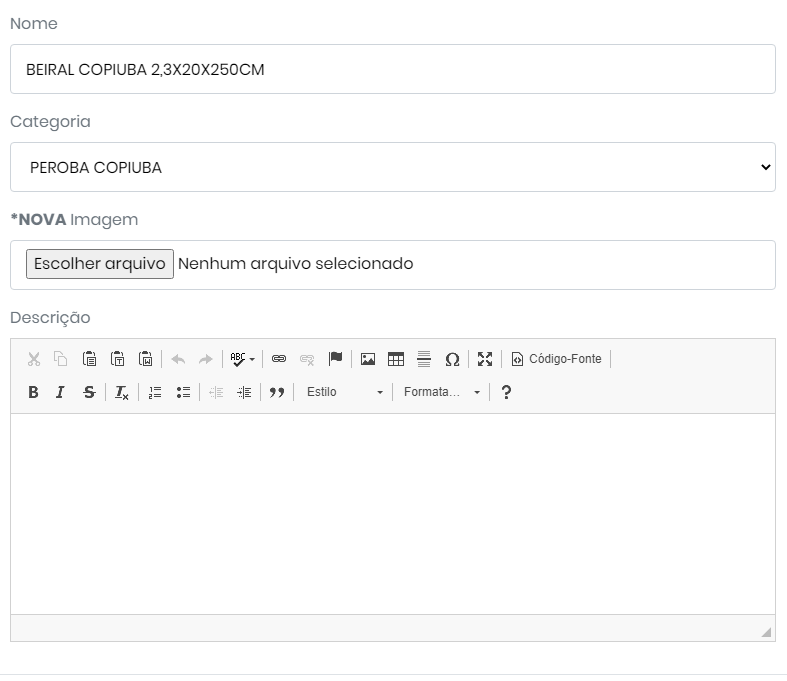
Clicando no item, é possível alterar a imagem do item, nome e adicionar uma descrição ao mesmo (que exibirá quando o cliente clicar sobre o item no ECommerce). Após concluir o ajuste, clique em Salvar.
Na aba Categorias será sincronizado o Grupo dos itens no estoque. Ao enviar os itens para o Ecommerce, os grupos dos produtos também serão sincronizados, nessa aba.
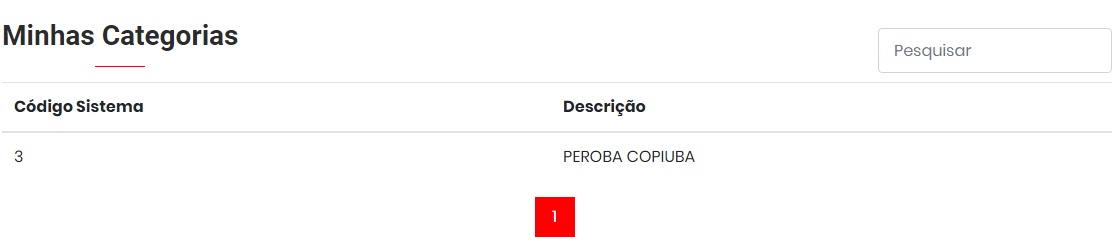
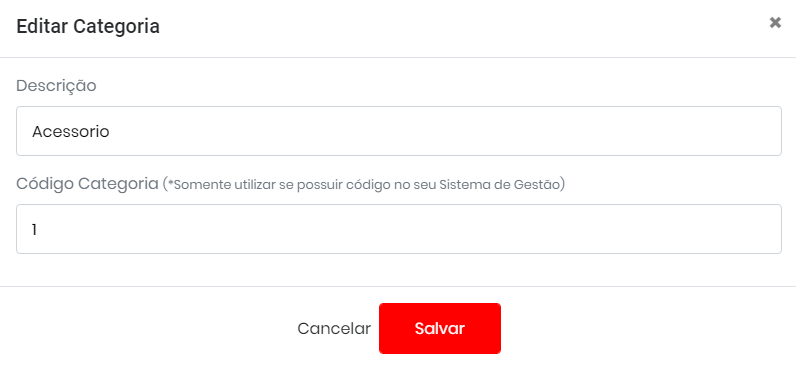
Clicando sobre o grupo cadastrado, é possível alterar sua descrição e código categoria, utilize essa segunda opção somente se não tiver um sistema CompuFour, ela serve para informar o ID do grupo do seu sistema de gestão, se usar sistema da CompuFour, os dados serão sincronizados automaticamente, ao alterar não afetará em nada no Zeta.

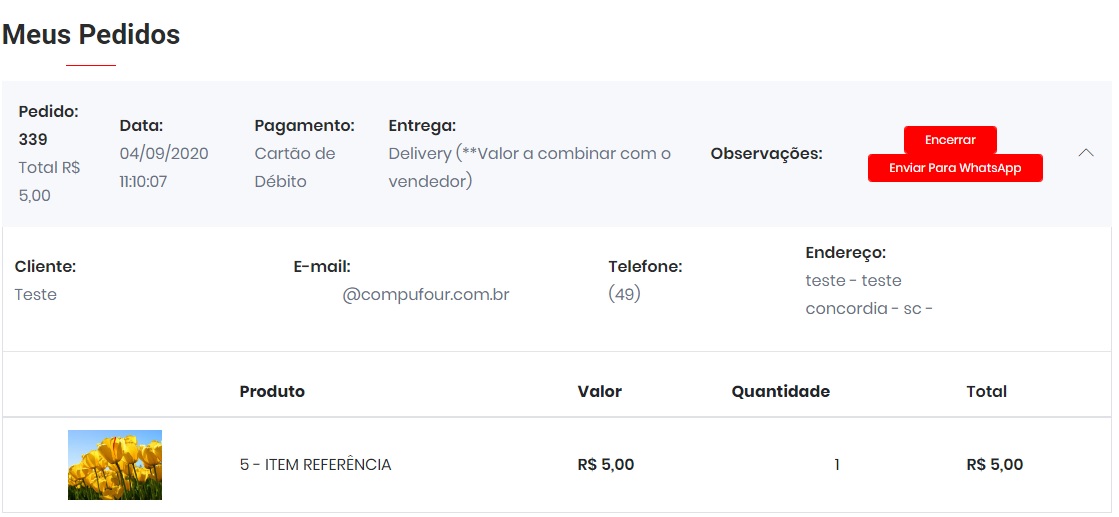
Na aba Pedidos constará todos os pedidos efetuados pelos clientes no ECommerce.
Clicando na seta para baixo, você poderá visualizar os dados do pedido (que também serão recebidos no seu e-mail) para lançar manualmente no sistema, após lançar, poderá encerrar o mesmo no painel.
Clicando no botão Enviar Para WhatsApp será enviado um link com as informações do pedido:
Olá *Teste*!
Obrigado (a) por comprar no nosso E-commerce C4!
Nós recebemos o seu pedido número *339*.
Ah, e você pode acompanhar o status do seu pedido através do link 👇
https://lojaficticia.clipp.com.br/#/meus-pedidos
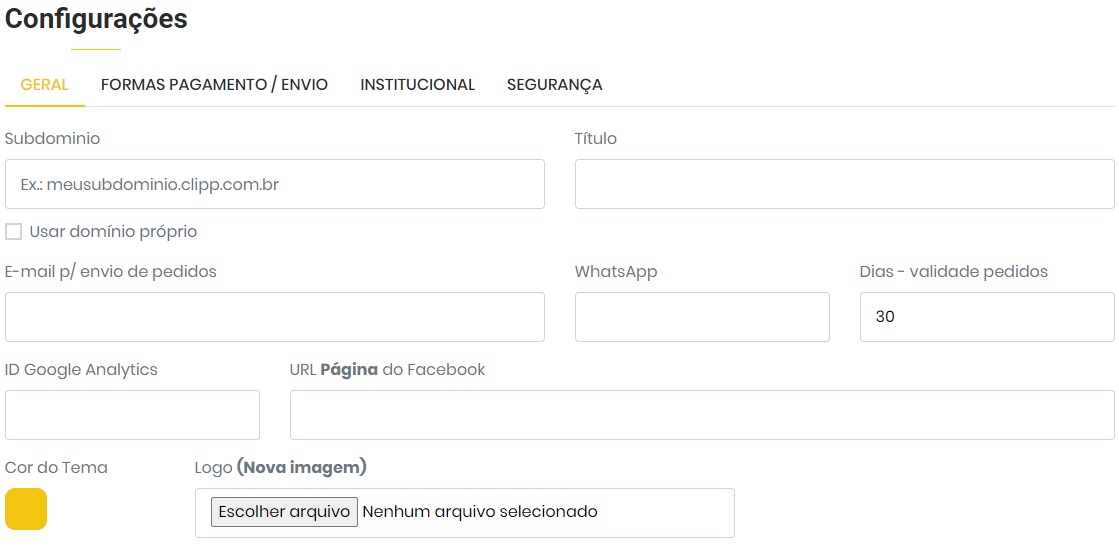
Na aba Configurações você poderá ajustar alguns pontos do painel.
No Sub-domínio é possível apontar o DNS, dessa forma, o acesso não apresentará com o serial final do sistema, mas sim com um endereço eletrônico, é possível inativar formas de pagamento e de envio, adicionar URL do Facebook, mudar a cor do tema e adicionar a logo da empresa.
ATENÇÃO! Caso altere o sub-domínio, NÃO use espaços.
É possível informar o e-mail que você receberá os pedidos efetuados pelos clientes, juntamente com seu Whats e ID do Google Analytics. Você também poderá informar a URL da página no Facebook, que constará na visualização do ecommerce pelo cliente. É possível também alterar a logo da empresa.
- OBS: Se sua empresa vai utilizar apenas um subdomínio (loja.exemplo.com.br) deve fazer somente o apontamento do tipo CNAME do seu subdomínio para o nosso domínio (zeta.com.br), em seguida cadastrar no painel o subdomínio que vai utilizar. Precisamos também que nos encaminhe um Certificado SSL para que possa ser feito a navegação segura para o suporte@compufour.com.br, mencionando o que necessita no corpo do e-mail.
- Outra opção, diferente da primeira, seria direcionar todo o domínio para CompuFour administrar em nosso servidor DNS. Para isso deve cadastrar no painel o domínio que vai utilizar, para que possamos cadastrar em nosso servidor e encaminhar os devidos servidores DNS que você deve cadastrar em seu gerenciador de domínio. Caso utilize essa opção, não poderá utilizar o domínio para outras finalidades!
Saiba mais sobre sub-domínio aqui
Clicando na aba Formas Pagamento / Envio é possível inativar as formas de pagamento exibidas para o cliente.
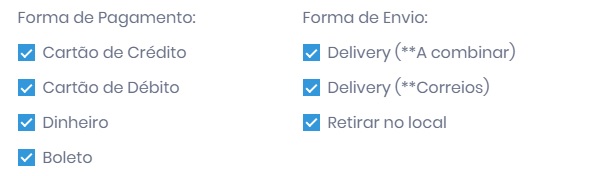
Caso utilize a opção de envio pelos correios para correto cálculo do Frete, é necessário preencher os dados da embalagem:

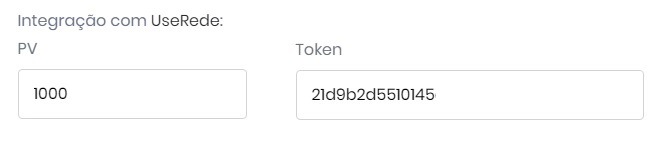
Caso queira utilizar a opção de faturamento via Cartão de Crédito/débito, será necessário realizar o lançamento de suas credenciais da UseRede (necessário cadastro prévio diretamente feito com a equipe da Rede);
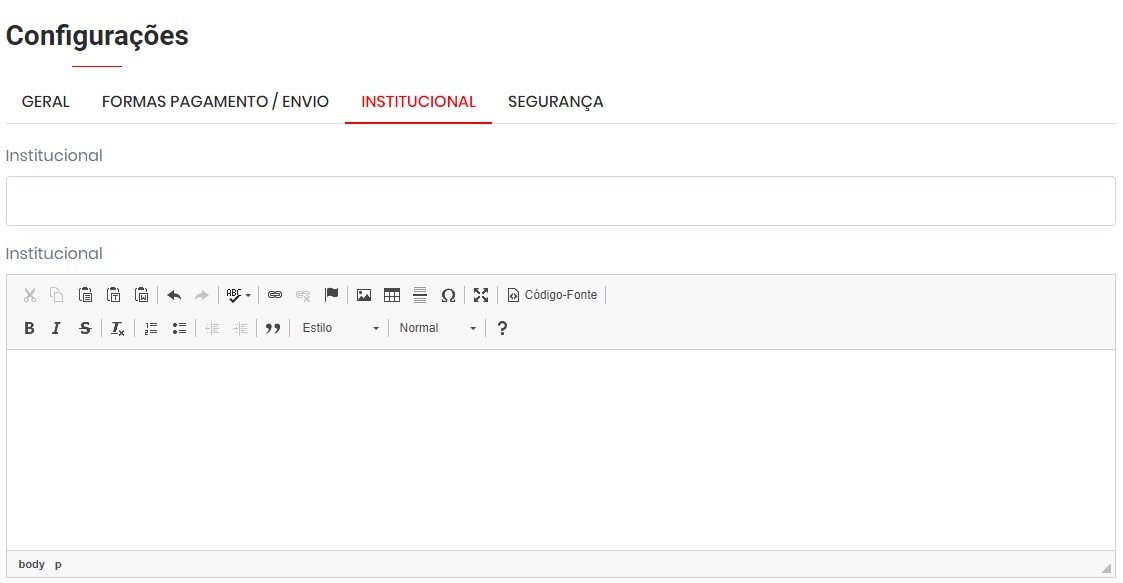
Você poderá cadastrar também, o Institucional da empresa, apresentará na tela inicial do Ecommerce.
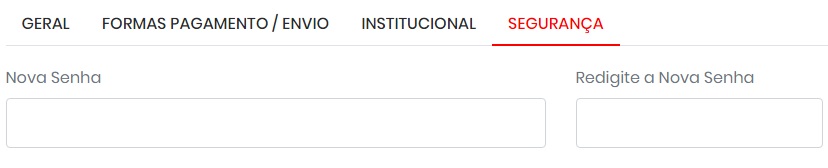
Por fim, na aba de Segurança é possível realizar a alteração da senha de login no painel.
Após concluir os ajustes, clique no botão Salvar Dados.
Pedidos e Orçamentos - Zweb
Como lançar pedidos de venda e orçamentos no ZetaWeb
A principal diferença entre o orçamento e o pedido de venda é que o orçamento é uma previsão de venda, onde o cliente irá analisar a proposta de vários fornecedores e definirá qual a melhor. Já o pedido de venda, é o princípio de uma venda que está sendo concretizada mas ainda será concluída, onde há possibilidade de reservar o item desejado para efetivar a compra, antes da geração da Nota Fiscal, ou Nota Fiscal do Consumidor Eletrônica/SAT.
É possível ainda importar o pedido de venda para NF-e e NFC-e.
Pedidos e Orçamentos
Para lançar um orçameto ou pedido de venda, acesse Documento - DAV's - Orçamentos ou Pedidos de Venda
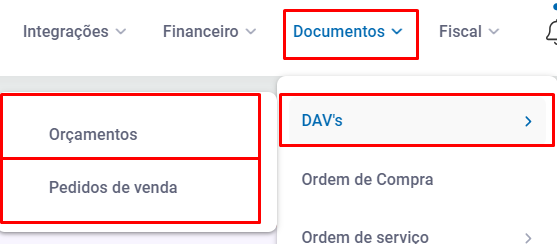
Em seguida, clique em Cadastrar Orçamento ou Cadastrar Pedido.
No primeiro campo é necessário informar o Cliente:

Em seguida, os itens que irão compor o orçamento/pedido de venda, juntamente com a quantidade, valor unitário, desconto (caso queira) e valor de Frete (opcional):

Escolhendo cada produto que deseja incluir, clique no botão Adicionar.
Por último, nas informações adicionais será necessário informar:
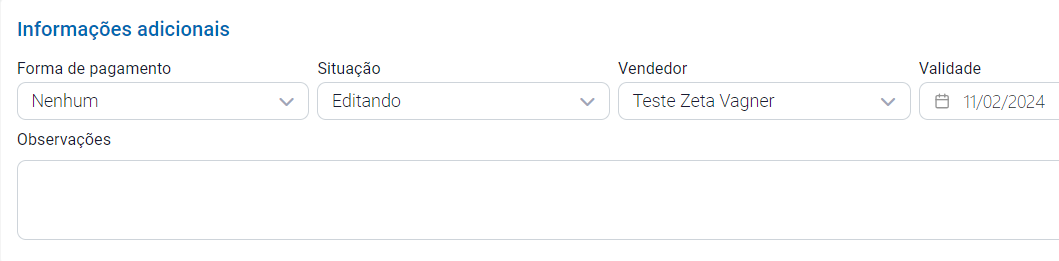
- Forma de pagamento: Como será pago o orçamento/pedido de venda, poderá cadastrar formas de pagamento conforme procedimentos descritos aqui.
- Situação: Poderá escolher as seguintes situações: Editando, Reprovado, Aguardando Assinatura, Aguardando Débito, Aguardando Cadastro, Em Negociação, Em análise ou Aguardando Retirada (A opção Fechado estará disponível apenas para Pedidos de Venda).
- Validade: Data limite que o orçamento/pedido estará válido.
- Observações: Para adicionar mais informações ao Orçamento/Pedido.
Após concluir corretamente o cadastro, clique no botão 
Caso queira transformar um orçamento em pedido, basta clicar na opção 
Dentro do próprio orçamento é possível realizar a impressão reduzida, clicando nesta opção na parte superior direita da tela.
Para excluir um Orçamento/Pedido, clique no "X" para excluir.

Importando Pedido para NF-e
Após a conclusão do Pedido, é possível importa-lo para NF-e para concretizar as vendas.
Para isso, acesse Fiscal - NF-e
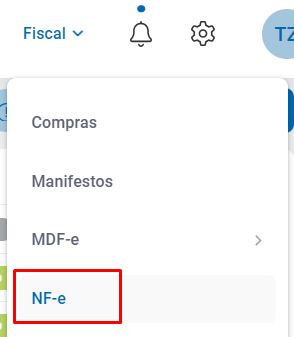
Clique em 
Em seguida, clique na opção Importar - importar pedido de venda.
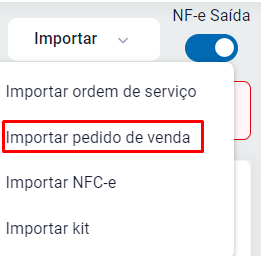
A partir daqui, você poderá escolher o pedido pelo número, cliente ou valor:
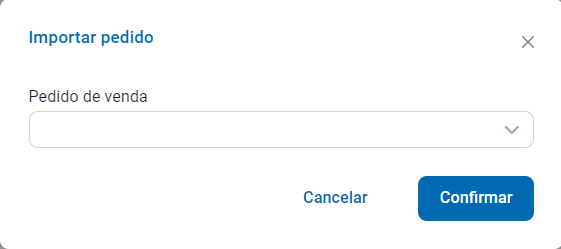
Após escolher o pedido, clique no botão Importar.
Importando pedido para NFC-e
Para importar o pedido de venda para NFC-e, clique em Fiscal - NFC-e.
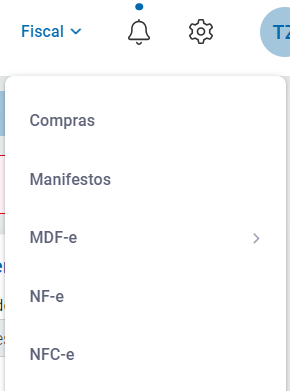
Em seguida, clique em 
Em seguida, clique na opção Importar - importar pedido de venda.
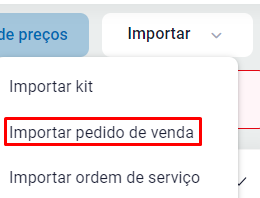
A partir daqui, você poderá escolher o pedido pelo número, cliente ou valor:
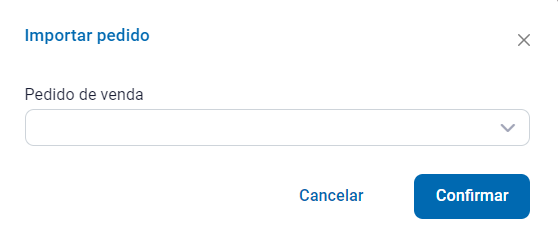
Após escolher o pedido, clique no botão Importar.
Cadastro de novas situações
Clicando no botão Documentos - Configurações - DAV's
Então será possível o novo cadastro, preencha a descrição e se o mesmo estará ativo ou inativo para seleção;
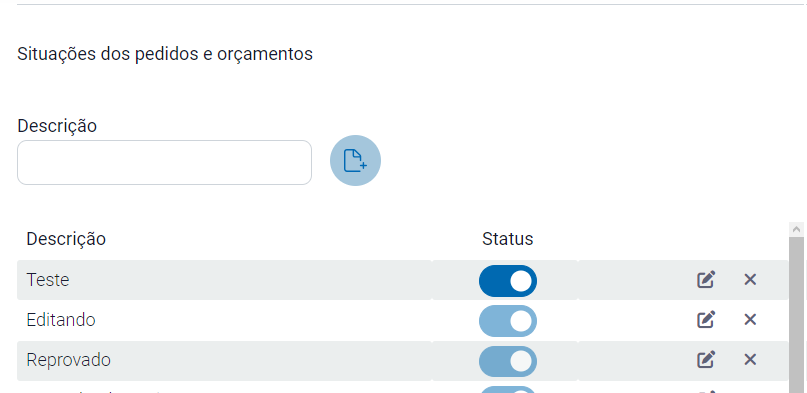
Para que sejam exibidos apenas os DAVs emitidos pelo usuário logado, acesse Documentos - Configurações - DAV's
Em seguida, marque a opção:

Relatórios - Zweb
Relatórios no ZWeb
Neste artigo, iremos demonstrar o método para geração de diversos relatórios no ZWeb. Após gerar cada relatório, você poderá conferi-lo diretamente nas notificações, clicando no botão: 
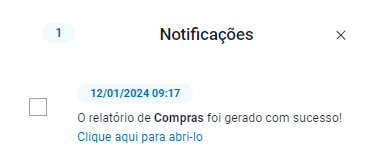
É possível primeiramente escolher o formato em que os relatórios serão gerados, acessando o botão Configurações - Configurações Gerais;
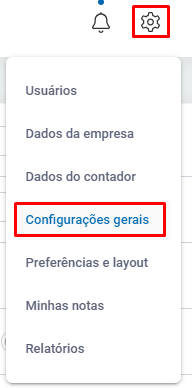
Na tela que abrir, defina o formato padrão que deseja gerar, seja HTML ou PDF, e clique em Salvar;
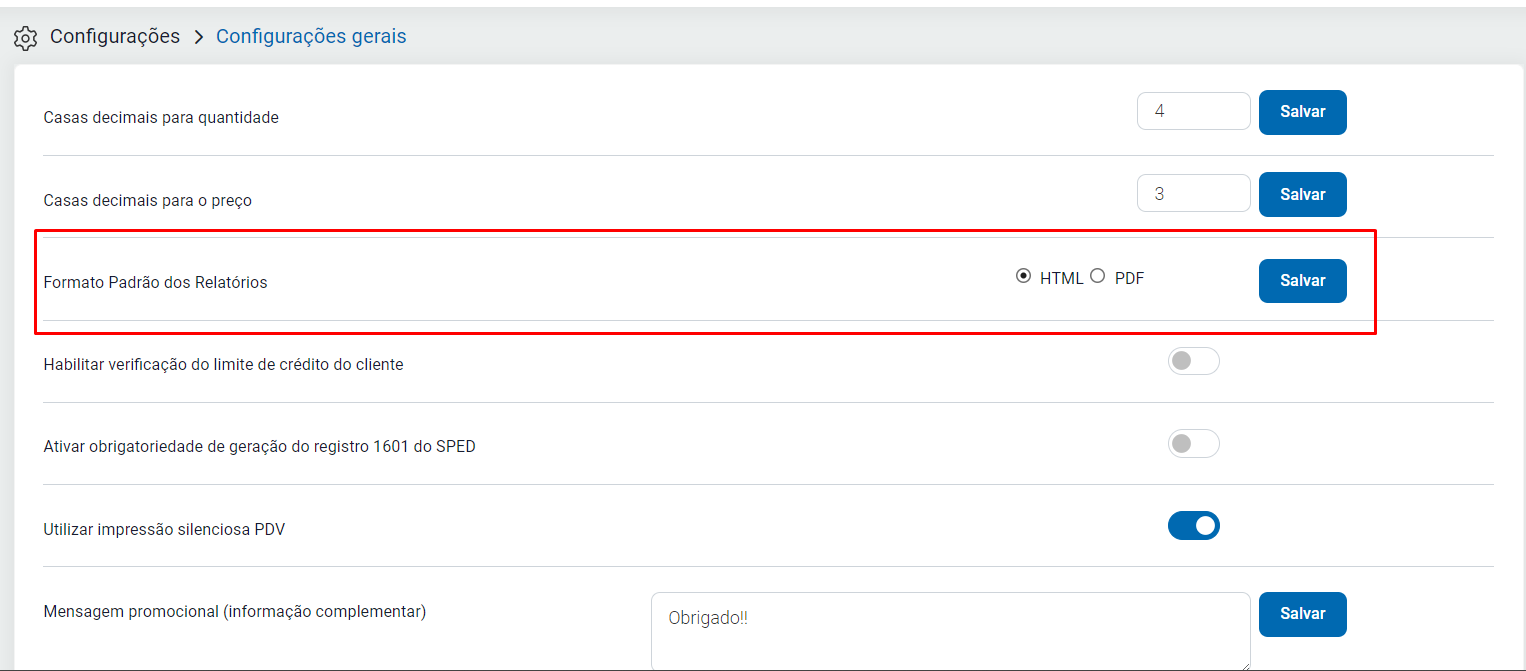
Após confirmar, todos os relatórios do menu Relatórios irão seguir esse padrão.
OBS: Contas novas, por padrão, serão geradas em HTML!
Relatórios
É possível gerar relatórios acerca de:
Cadastros - Fianceiro - Documentos - Fiscal
.Cadastros
Para gerar relatórios na parte de cadastros, vá até Cadastros - Relatórios:
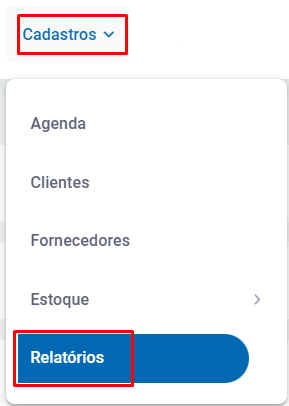
Após acessar, escolha o relatório que desejar e clique em Gerar Relatório;
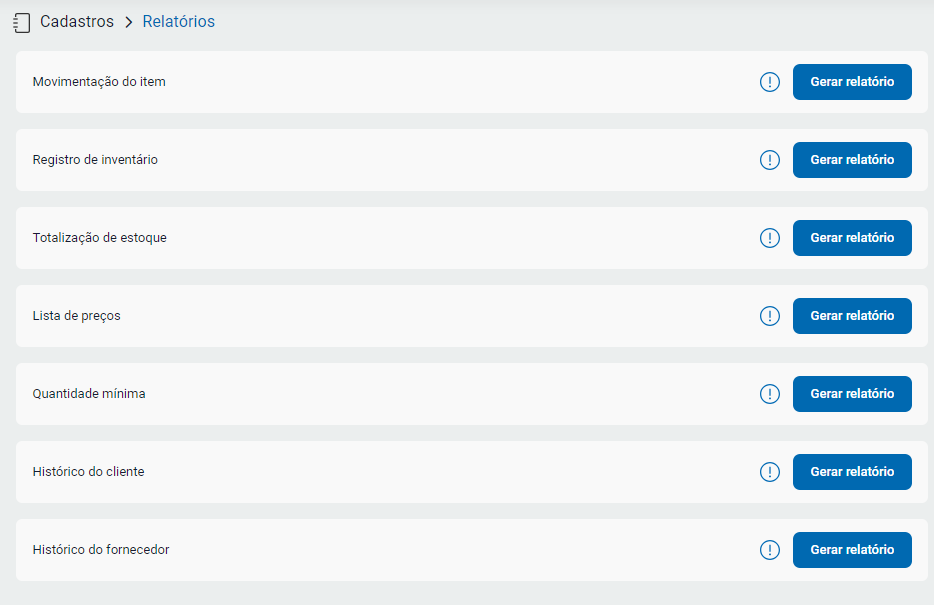
OBS: Caso tenha dúvidas de qual é o objetivo do relatório, deixe o cursor do mouse em cima do ícone: 
.Financeiro
Para gerar relatórios na parte financeira, vá até Financeiro - Relatórios:
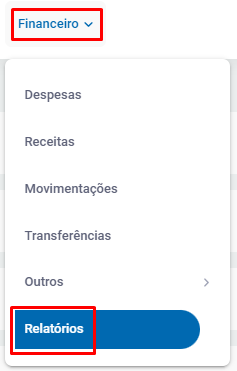
Após isso, basta escolher o tipo de relatório que você deseja gerar e clicar em Gerar Relatório;
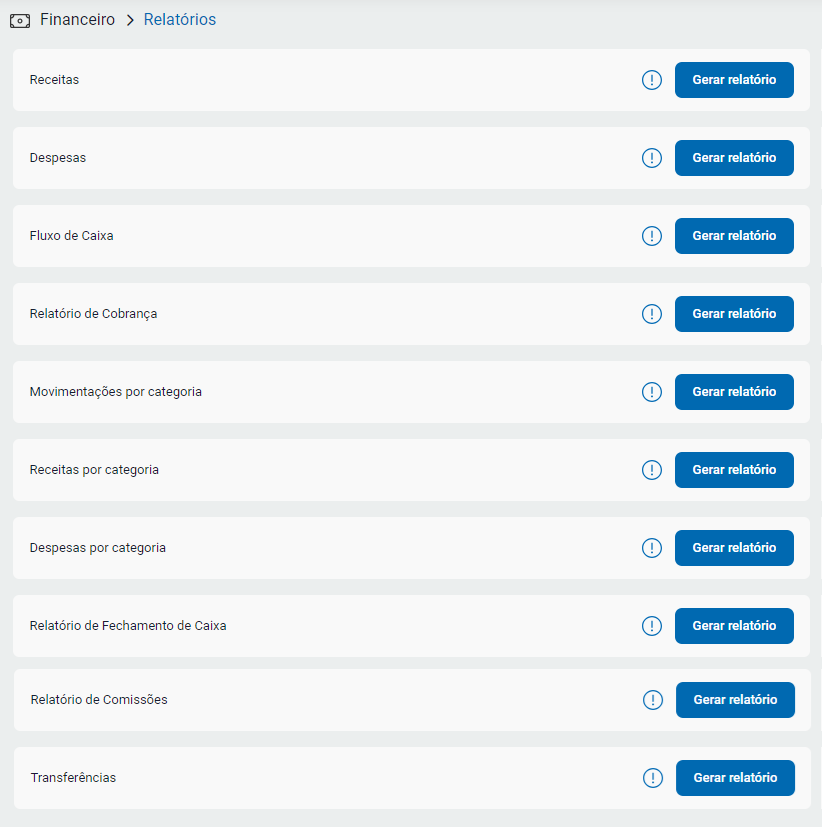
OBS: Caso tenha dúvidas de qual é o objetivo do relatório, deixe o cursor do mouse em cima do ícone:
.Documentos
Para gerar relatório de documentos, vá até Documentos - Relatórios;
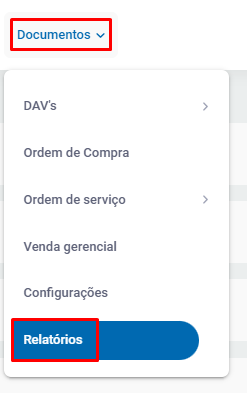
Após isso, basta escolher o tipo de relatório que você deseja gerar e Clique em Gerar Relatório;
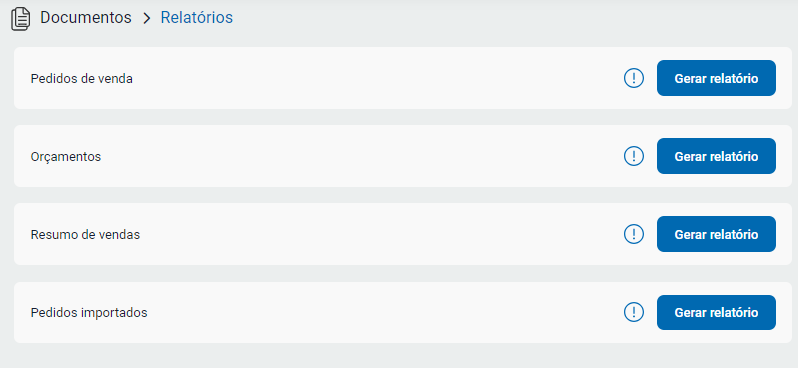
OBS: Caso tenha dúvidas de qual é o objetivo do relatório, deixe o cursor do mouse em cima do ícone:
.Fiscal
Para relatórios fiscais, acesse o menu Fiscal - Relatórios;
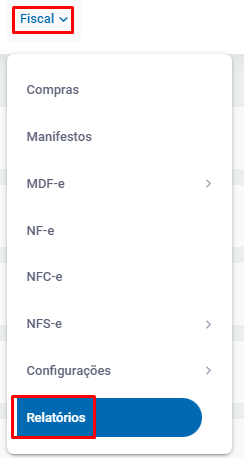
Após isso, escolha o relatório que desejar e clique em Gerar Relatório;
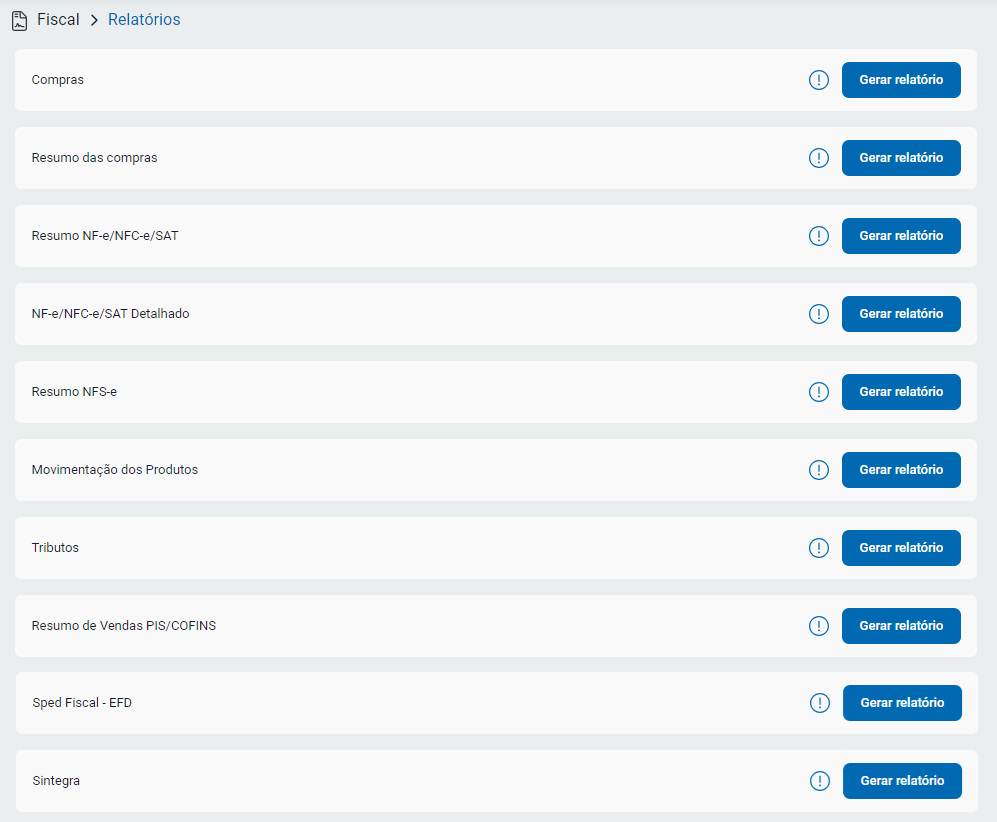
OBS: Caso tenha dúvidas de qual é o objetivo do relatório, deixe o cursor do mouse em cima do ícone: