Manual do usuário — Tá na Mão
Versão: 1.0 Atualizado em: 08/10/2026
Este manual descreve o funcionamento atual do Tá na Mão: o cardápio público usado pelo cliente e a retaguarda usada pelo restaurante. Os nomes, preços e pedidos que aparecem nas imagens são dados de demonstração; substitua-os pelos dados reais antes de divulgar o endereço do cardápio.
Visão geral
O sistema tem duas áreas:
- Cardápio: página pública onde o cliente consulta produtos disponíveis, monta o pedido, informa entrega ou retirada e envia o pedido.
- Retaguarda: área restrita do restaurante para acompanhar pedidos, manter cadastros, controlar caixa, consultar relatórios e configurar a operação.
O restaurante define os dias e horários de funcionamento e pode também pausar a aceitação de pedidos. Quando está fechado ou a opção Aceitar pedidos está desligada, o cliente ainda pode consultar o cardápio, mas não consegue finalizar um pedido.
Preparação e acesso
Para conhecer a demonstração publicada, use estes endereços:
- Cardápio:
https://ipoly.com.br/tanamao/ - Retaguarda:
https://ipoly.com.br/tanamao/admin
O endereço público depende da hospedagem e do domínio configurados para o restaurante. O nome técnico da pasta e do banco de dados desta instalação continua sendo novocardapio; isso não altera a marca exibida, que agora é Tá na Mão.
Na primeira instalação, o script de preparação cria um usuário inicial:
- E-mail:
admin@novocardapio.local - Senha:
admin123
Essas credenciais pertencem ao ambiente de demonstração e servem somente para testes. Em uma instalação real, use contas individuais e troque imediatamente a senha inicial em Minha senha.
Antes de abrir o cardápio ao público, confira os dados da empresa, horários, categorias, produtos, formas de pagamento, taxas de entrega e se Aceitar pedidos está ligado.
Experiência do cliente
1. Consultar o cardápio
O cliente abre o endereço público e vê o nome fantasia configurado para a empresa, o texto de boas-vindas, o estado aberto/fechado, as categorias e os produtos publicados. Produtos inativos e categorias inativas não aparecem. Um produto marcado como destaque recebe uma indicação visual.
Os links das categorias levam diretamente à seção correspondente. A disponibilidade para fazer pedidos depende do horário configurado e da opção de aceitação de pedidos.
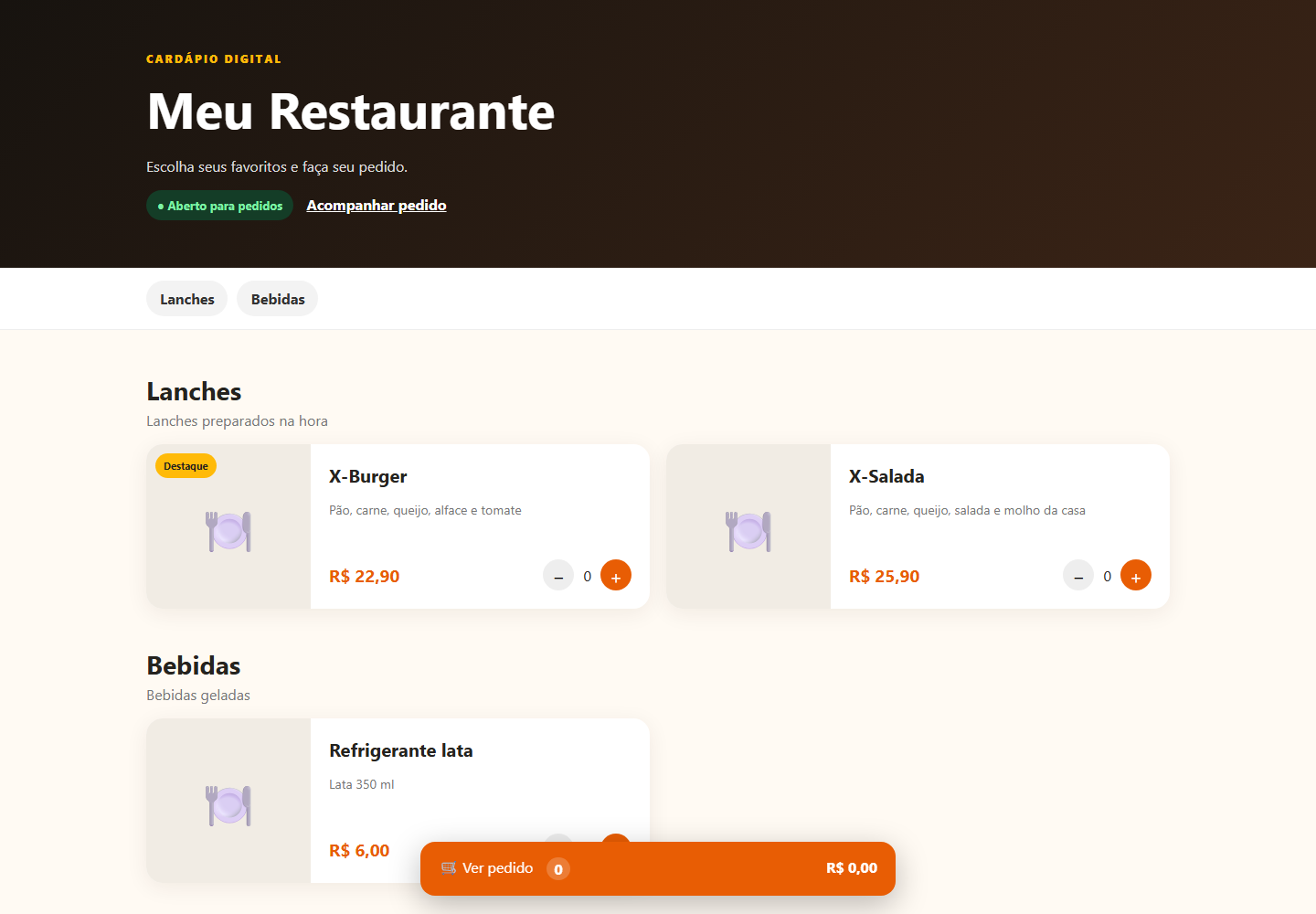
Figura 1 — Cardápio público. Produtos e preços desta imagem são exemplos de instalação.
2. Escolher produtos e opções
O cliente usa o botão + do produto para adicioná-lo. Se o produto tiver grupos de opções, como tamanho ou adicionais, abre-se uma janela para escolher as opções permitidas. O sistema exige respeitar o mínimo e o máximo de escolhas de cada grupo. Os acréscimos das opções escolhidas entram no preço.
O botão − na lista do cardápio diminui a quantidade daquele produto. No pedido, os controles de quantidade permitem ajustar ou remover cada linha. O carrinho fica guardado no navegador usado pelo cliente; limpar os dados do navegador ou trocar de aparelho pode remover esse carrinho antes do envio.
3. Conferir carrinho e finalizar
Ao abrir Ver pedido, o cliente confere os itens, quantidades, subtotal, taxa de entrega e total. Se tiver um cupom, informa o código e seleciona Aplicar. O desconto é validado novamente quando o pedido é enviado; um cupom expirado, inativo, fora do limite de uso ou abaixo do pedido mínimo não será aceito.
No formulário, o cliente informa:
- nome e WhatsApp;
- Entrega ou Retirada;
- endereço, número, bairro e complemento para entrega;
- forma de pagamento;
- valor para troco, quando a forma de pagamento permitir;
- observações do pedido.
Se houver bairros de entrega ativos, é obrigatório escolher um deles. A taxa e o pedido mínimo daquele bairro serão aplicados. Se não houver nenhum bairro ativo, o sistema usa a taxa e o mínimo gerais definidos em Configurações. Para retirada, não é cobrada taxa de entrega e os campos de endereço são ocultados.
O pedido mínimo é comparado com o subtotal dos produtos. O envio também verifica se o restaurante está aceitando pedidos, se os produtos e opções ainda estão disponíveis e se foi selecionada uma forma de pagamento ativa.
Após o envio bem-sucedido, a tela mostra um código de pedido e o total. Guarde o código. Se a confirmação por WhatsApp estiver habilitada e houver um número configurado, aparece um botão para abrir a conversa com os dados do pedido; o cliente ainda precisa confirmar o envio da mensagem no WhatsApp.
O cadastro de formas de pagamento apenas apresenta as opções disponíveis e registra a escolha. Nesta versão, o sistema não realiza cobrança on-line.
4. Acompanhar o pedido
O cliente pode abrir Acompanhar pedido e consultar usando o código. Na mesma sessão do navegador em que fez o pedido, o código recente pode ser suficiente. Em outro aparelho ou sessão, também é necessário informar o WhatsApp utilizado no pedido.
O acompanhamento mostra itens, total, modalidade, pagamento, entregador quando informado e o andamento do pedido. A página consulta o estado atual ao ser aberta; se o status mudar enquanto a página estiver aberta, atualize-a ou faça uma nova consulta.
O link Acompanhar pedido fica no cabeçalho do cardápio (Figura 1). A tela de acompanhamento é aberta por esse link.
Acesso à retaguarda
Abra /admin/ no endereço do sistema e entre com o e-mail e a senha de um usuário ativo. A sessão administrativa é individual. Ao terminar o expediente, use Sair, especialmente em computadores compartilhados.
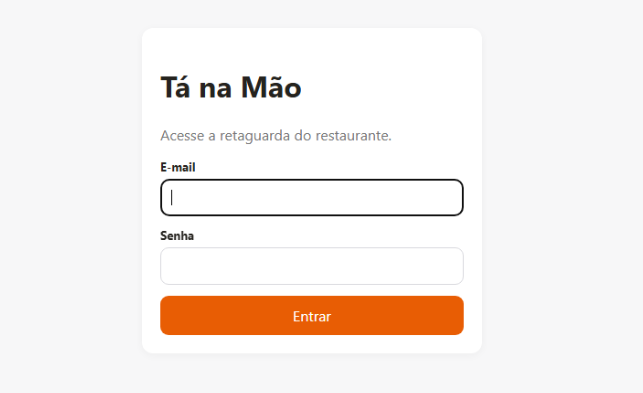
Figura 2 — Tela de acesso da retaguarda com a marca Tá na Mão.
Visão geral
O painel resume pedidos e faturamento do dia, quantidade de pedidos novos e produtos ativos. A tabela exibe pedidos recentes e permite abrir o monitor. Os atalhos também dão acesso ao caixa, relatórios, comissões, produtos, cupons, usuários e backup, conforme o perfil conectado.
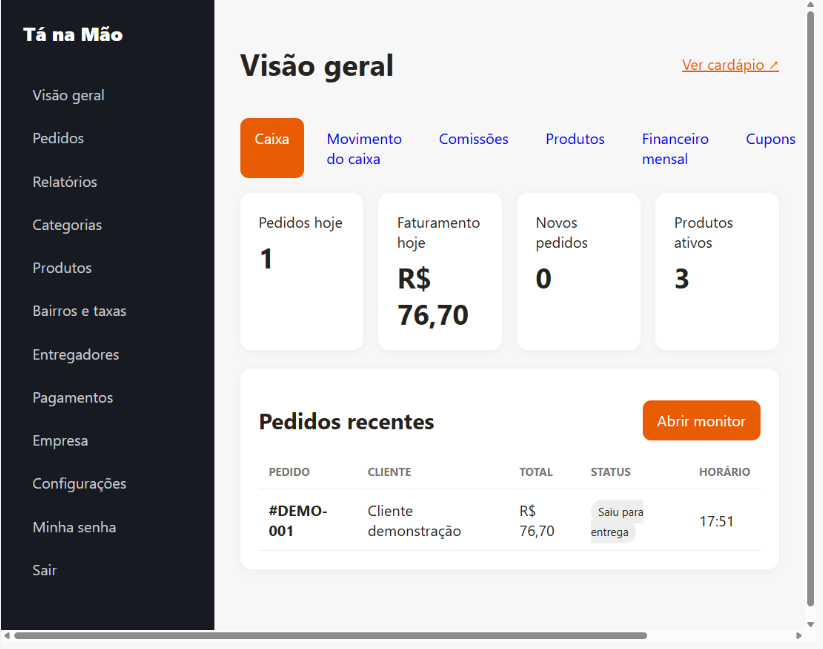
Figura 3 — Visão geral com indicadores e pedidos recentes. Os valores são dados de demonstração.
Rotina diária do restaurante
Uma rotina recomendada para abrir a operação:
- Entre na retaguarda e confira se os horários e Aceitar pedidos estão corretos.
- Abra o caixa em Caixa, informando o fundo inicial e uma observação se necessário.
- Confira se produtos, taxas e formas de pagamento estão atualizados e publicados.
- Deixe Pedidos aberto na estação de atendimento ou cozinha.
- Atualize os pedidos conforme forem recebidos, preparados e entregues.
- No encerramento, confira o movimento, informe o dinheiro contado e feche o caixa.
O caixa precisa estar aberto para marcar um pedido como Entregue. Essa etapa registra a venda no movimento de caixa e, se houver entregador associado, calcula a comissão. Sem caixa aberto, o sistema impede essa atualização de status.
Pedidos e produção
Monitor de pedidos
O monitor reúne até os 150 pedidos mais recentes e permite filtrar por status. Ele se atualiza automaticamente a cada cinco segundos. O indicador mostra quando está tentando reconectar. Em navegadores compatíveis, é possível ativar o som e as notificações para novos pedidos; a permissão de notificação depende do navegador.
Cada pedido mostra código, cliente, telefone, horário, modalidade, endereço quando é entrega, itens e opções, desconto, total, pagamento e observações. Use Imprimir para abrir a via em formato de bobina, adequada para cozinha ou balcão.
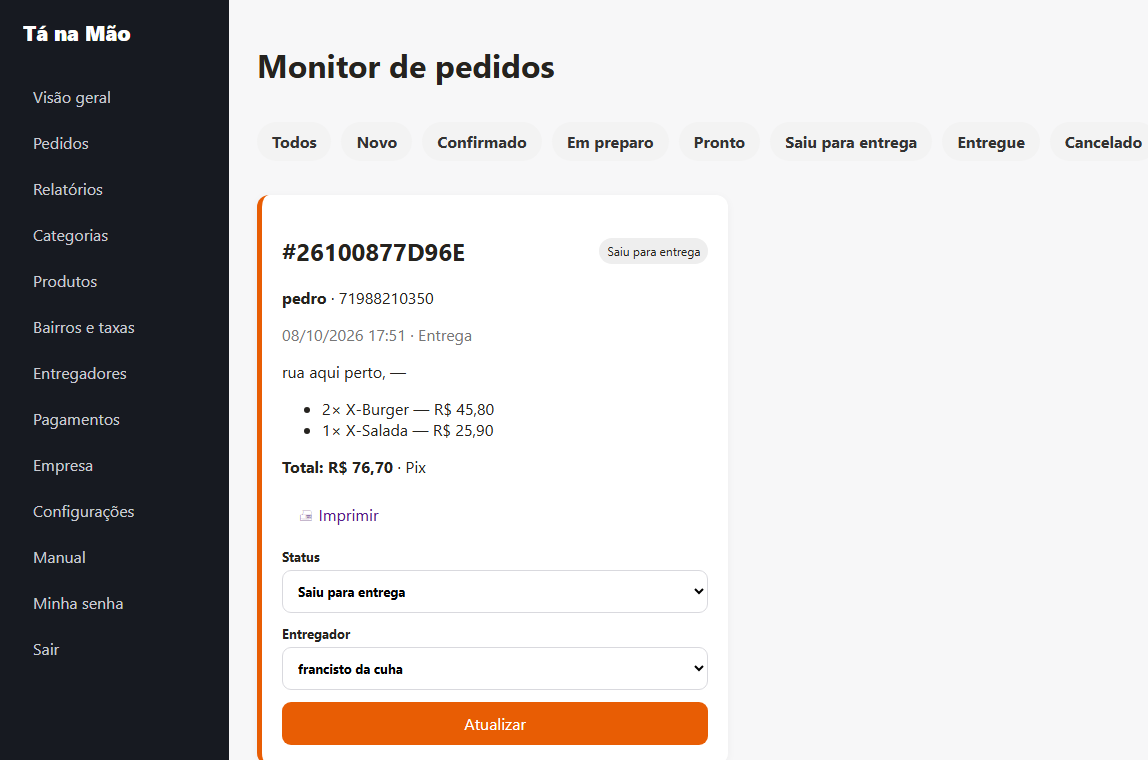
Figura 4 — Monitor com filtros, atualização automática e um pedido de demonstração anonimizado.
Atualizar o andamento
O fluxo recomendado é:
Novo → Confirmado → Em preparo → Pronto → Saiu para entrega → Entregue
Retirada também usa os estados disponíveis; a equipe pode marcar como pronto e depois entregue ao cliente. O sistema permite selecionar qualquer status disponível, então a equipe deve manter a sequência coerente. Um pedido também pode ser cancelado.
Ao atualizar, selecione um entregador se aplicável e pressione Atualizar. Para concluir como Entregue, é necessário haver caixa aberto. A venda então aparece no caixa. Cancelar um pedido remove o movimento de venda associado ao caixa.
Cadastros do sistema
Os cadastros afetam diretamente o que o cliente vê e as validações que ocorrem ao enviar o pedido. Após mudanças, confira o cardápio pelo link Ver cardápio.
Categorias
Em Categorias, cadastre nome, descrição, ordem de exibição e situação ativa. Somente categorias ativas e com produtos publicados aparecem no cardápio. A ordem controla a apresentação. Se uma categoria estiver ligada a produtos, desative-a em vez de tentar excluí-la.
Produtos e opções
Em Produtos, selecione a categoria e informe nome, descrição, preço, foto opcional e ordem. Marque Publicado no cardápio para disponibilizar o produto e Produto em destaque para destacá-lo. São aceitas imagens JPG, PNG ou WebP. Produtos que já constam em pedidos devem ser desativados em vez de excluídos.
O atalho Opções abre a configuração de grupos e escolhas do produto. Crie primeiro um grupo (por exemplo, “Tamanho”), defina mínimo e máximo de escolhas e marque se é obrigatório. Depois inclua as opções e seus acréscimos ou reduções de preço. Apenas grupos e opções ativos são apresentados ao cliente.
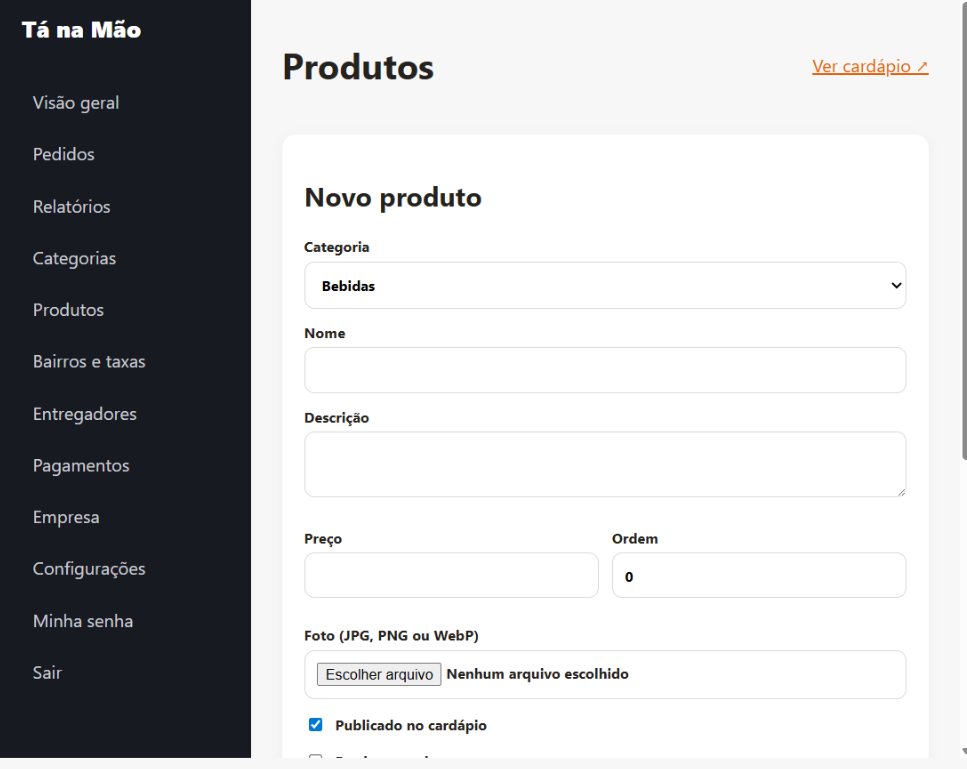
Figura 5 — Formulário de produto, com campos de categoria, preço, foto e publicação.
Bairros e taxas de entrega
Em Bairros e taxas, informe nome, taxa, pedido mínimo, ordem e se o bairro está disponível. Com bairros ativos, o cliente deve selecionar um. O mínimo aplicado é o maior entre o mínimo geral e o mínimo do bairro. Sem bairros ativos, vale a taxa geral.
Formas de pagamento
Em Pagamentos, cadastre as opções apresentadas no checkout. Permite informar troco habilita o campo de troco. Considerar como dinheiro no caixa define se as vendas daquela forma entram no cálculo do dinheiro esperado. Desative opções que não devem mais ser oferecidas.
Entregadores e comissões
Em Entregadores, mantenha nome, telefone, veículo e placa. A regra de comissão pode ser valor fixo por entrega ou percentual da taxa de entrega. A comissão é calculada quando o pedido é marcado como entregue com um entregador selecionado.
Em Comissões, filtre o período, confira os valores pendentes e marque as entregas selecionadas como pagas após fazer o acerto. Marcar como pago registra o acerto no sistema; não realiza uma transferência bancária.
Cupons
Em Cupons, defina código, descrição, tipo (percentual ou valor fixo), valor do desconto, pedido mínimo, início, validade, limite de usos e situação ativa. O código é normalizado para maiúsculas e sem espaços. A lista mostra usos computados em pedidos não cancelados. O desconto não supera o subtotal dos produtos.
Empresa e configurações
Em Empresa, preencha nome fantasia, razão social, documento, telefone, WhatsApp, e-mail e endereço. O nome fantasia é o nome mostrado no cabeçalho público e na via impressa do pedido.
Em Configurações, revise:
- Aceitar pedidos: pausa ou libera o envio de pedidos;
- Horários: para cada dia, marque se abre e informe os horários de início e fim;
- Boas-vindas: texto exibido no cabeçalho do cardápio;
- Taxa padrão e pedido mínimo: regras gerais usadas quando não há bairros ativos;
- WhatsApp: habilita o atalho para enviar os dados do pedido ao WhatsApp da empresa;
- Cores: personaliza as cores principal, de destaque e de fundo do cardápio.
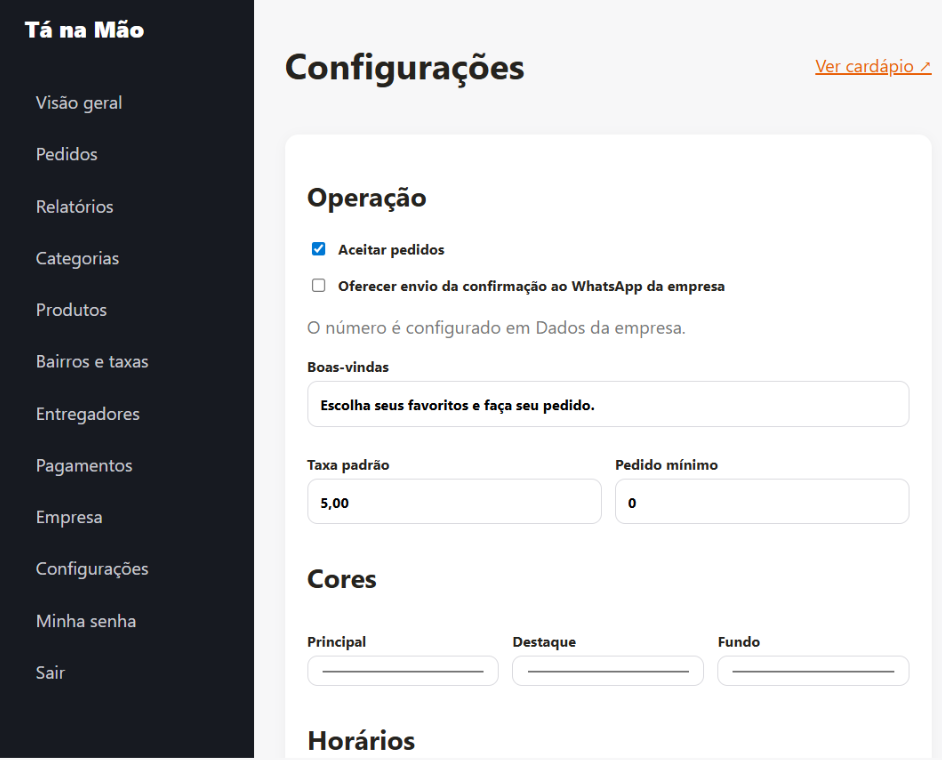
Figura 6 — Configurações de operação, taxas e cores; os horários ficam logo abaixo na mesma tela.
Caixa e financeiro
Abrir, movimentar e fechar
Em Caixa, abra a sessão no início da operação informando o fundo inicial. Durante o expediente, lance Suprimento para entradas adicionais e Sangria/despesa para saídas, sempre com descrição e valor.
O quadro de dinheiro esperado considera o fundo inicial, suprimentos, despesas e vendas marcadas como formas que contam como dinheiro. Ao fechar, informe o valor efetivamente contado e uma observação se necessário. Compare o declarado com o esperado.
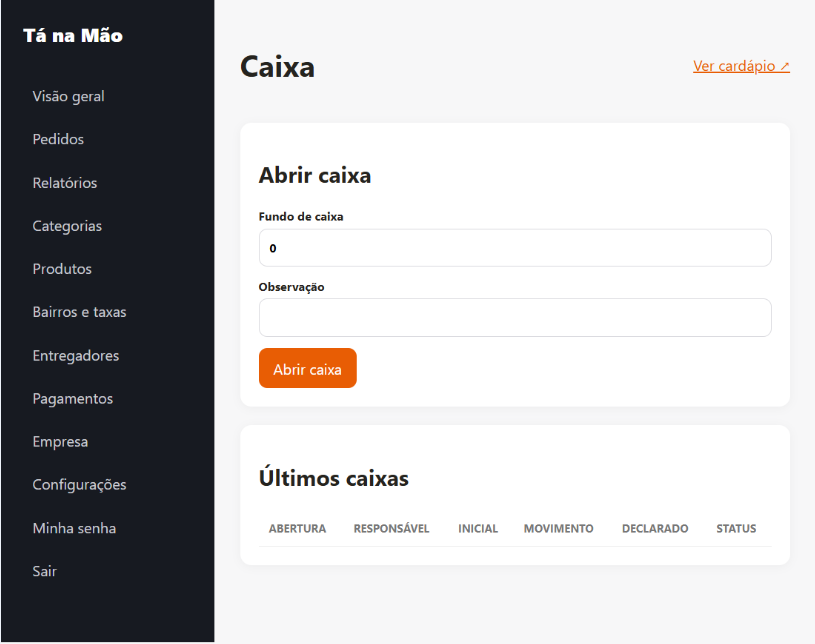
Figura 7 — Abertura de caixa e histórico de sessões. A área de movimentações aparece enquanto há caixa aberto.
Em Movimento do caixa, selecione uma sessão para consultar lançamentos, totais por forma de pagamento, dinheiro esperado e, para caixas fechados, diferença entre valor declarado e esperado. O sistema mantém as sessões anteriores para consulta.
Relatórios
- Relatórios: informe período inicial e final para consultar quantidade de pedidos não cancelados, faturamento, ticket médio, taxas, vendas por dia, produtos mais vendidos e totais por forma de pagamento.
- Financeiro mensal: resume, por mês, pedidos, produtos, entregas, descontos e faturamento, até os últimos 36 meses.
- Relatório de produtos: lista os produtos cadastrados, categoria, preço, situação e quantidade vendida.
- Comissões: mostra comissões calculadas para entregas concluídas no período e permite registrar o acerto como pago.
Relatórios de vendas consideram pedidos não cancelados; eles não representam necessariamente apenas pedidos entregues. O caixa, por sua vez, registra a venda quando o status é alterado para Entregue. Considere essa diferença ao comparar relatórios com o movimento de caixa.
Usuários e permissões
Em Usuários, o administrador pode criar, editar, ativar ou desativar contas e escolher o perfil:
- Administrador: acesso geral, inclusive configurações da empresa, usuários e backup.
- Atendimento: trabalha com pedidos, cadastros operacionais, caixa e relatórios; não administra usuários, backup ou configurações da empresa.
- Cozinha: acesso focado no monitor, atualização do andamento e impressão dos pedidos.
Novos usuários precisam de senha inicial com pelo menos oito caracteres. Para trocar a própria senha, abra Minha senha e informe a senha atual; a nova senha precisa ter oito ou mais caracteres, letras e números, e deve ser confirmada.
Não compartilhe uma mesma conta entre funcionários: contas individuais tornam mais seguro o controle de acesso e facilitam a troca de senha quando alguém deixa a equipe.
Backup e cuidados
Em Backup, o administrador pode baixar um arquivo JSON com dados da empresa, usuários, cadastros, pedidos e caixa. Guarde o arquivo em local protegido e fora do servidor.
Restaurar um backup substitui os dados atuais pelos dados contidos no arquivo. Antes de restaurar, baixe um backup atual e confira se selecionou o arquivo correto. Não faça restauração como tentativa de desfazer uma alteração pequena.
Para uma operação publicada na internet:
- altere a senha inicial e use senhas individuais;
- publique somente com HTTPS e credenciais próprias do banco;
- mantenha backups externos e periódicos;
- confirme permissões de escrita das pastas de imagens e sessões;
- revise preços, taxas, horários, pagamentos e textos antes de divulgar;
- teste um pedido real de ponta a ponta antes da abertura ao público.
Limites da versão atual
- Não há cobrança integrada por Pix/cartão dentro do sistema; o pagamento é combinado conforme a forma cadastrada.
- Não há recuperação automática de senha por e-mail.
- O rastreamento do cliente não atualiza a página em tempo real; é necessário consultar novamente.
- A mensagem opcional do WhatsApp é preparada pelo sistema, mas o envio depende da confirmação do cliente no WhatsApp.
- O aplicativo registra pedidos, status e caixa, mas não substitui a conferência financeira e a rotina de conciliação do restaurante.
Imagens das telas
As imagens ficam na pasta docs/manual-tanamao/imagens/ e foram capturadas da instalação de demonstração local em 08/10/2026. Os dados mostrados são exemplos, não devem ser considerados configuração ou movimento real do restaurante.