Visão geral do Gslim
O Gslim é a solução compacta da Gdoor para pequenos negócios e operações de varejo que precisam vender, controlar cadastros e estoque e emitir documentos fiscais com simplicidade.
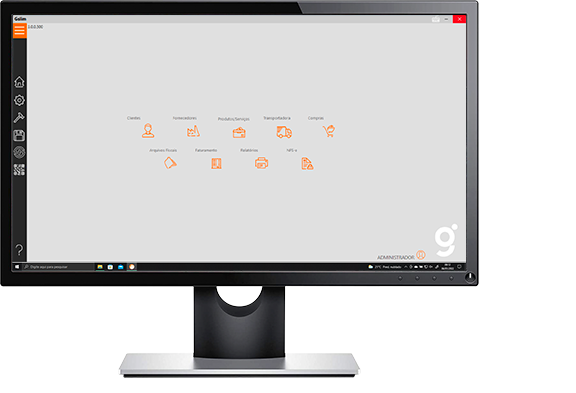
Preparação inicial
- Confirme os dados da empresa, regime tributário e certificado digital com a contabilidade.
- Configure séries, ambiente e regras fiscais antes de emitir documentos em produção.
- Cadastre usuários e libere apenas as permissões necessárias.
- Revise formas de pagamento, impressora, balança, gaveta e TEF utilizados no PDV.
- Faça uma venda de teste e confira estoque, impressão, XML e fechamento do caixa.
NCM, CEST, CFOP, CST/CSOSN, alíquotas e demais dados tributários devem ser definidos com orientação da contabilidade.
Cadastro de clientes
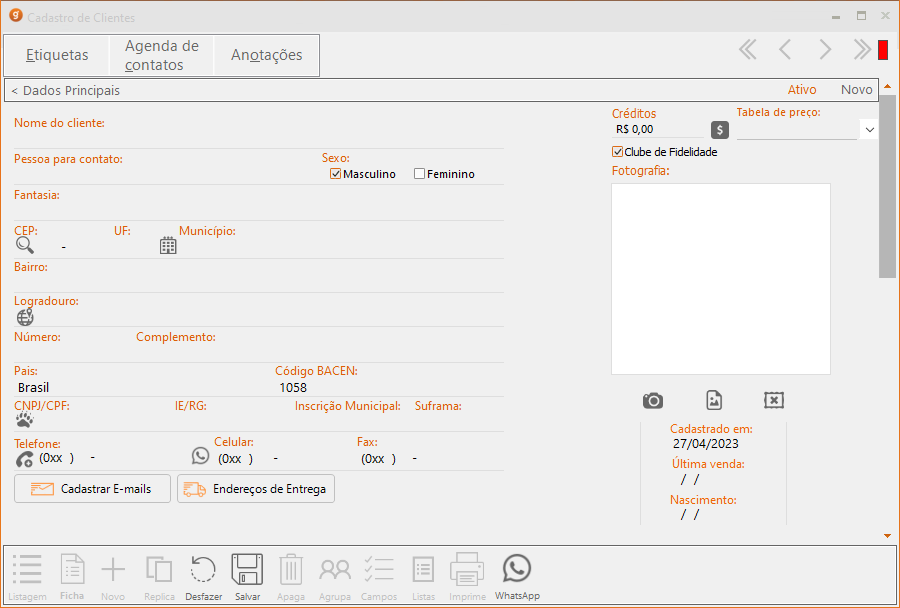
Cadastre o cliente antes da venda quando precisar identificar o documento fiscal, controlar crédito, aplicar tabela de preços ou manter histórico.
- Abra o módulo de clientes e escolha incluir um registro.
- Informe CPF/CNPJ; quando disponível, use a consulta automática.
- Confira nome, endereço, contatos e inscrição estadual.
- Revise limite de crédito, tabela de preços e vendedor preferencial.
- Salve e pesquise o cadastro para confirmar.
Cadastro de fornecedores
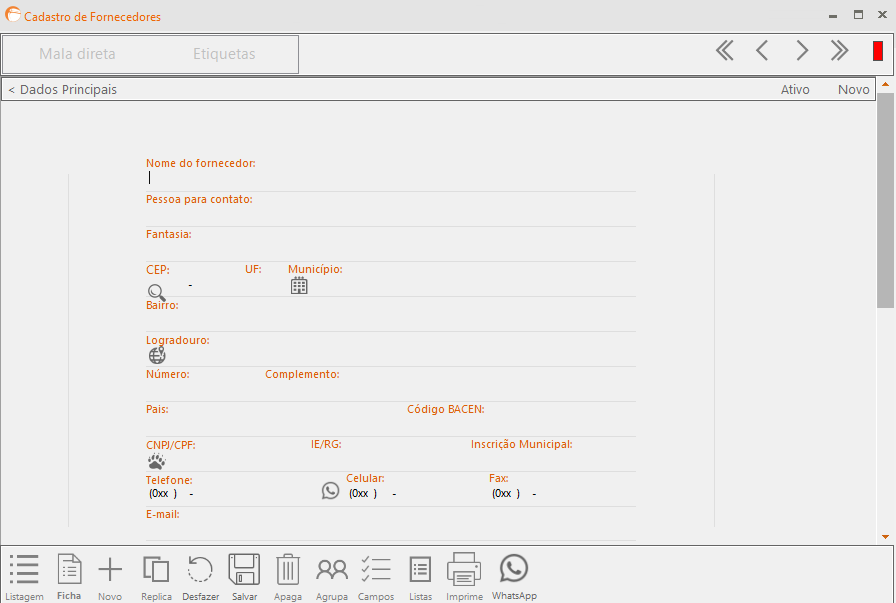
O fornecedor identifica a origem das compras e ajuda na consulta dos produtos adquiridos.
- Pesquise pelo CNPJ antes de criar um novo cadastro.
- Preencha dados fiscais, endereço e contato.
- Use campos personalizados quando a empresa precisar guardar informações adicionais.
- Salve e vincule o fornecedor ao lançar a nota de compra.
Produtos e serviços
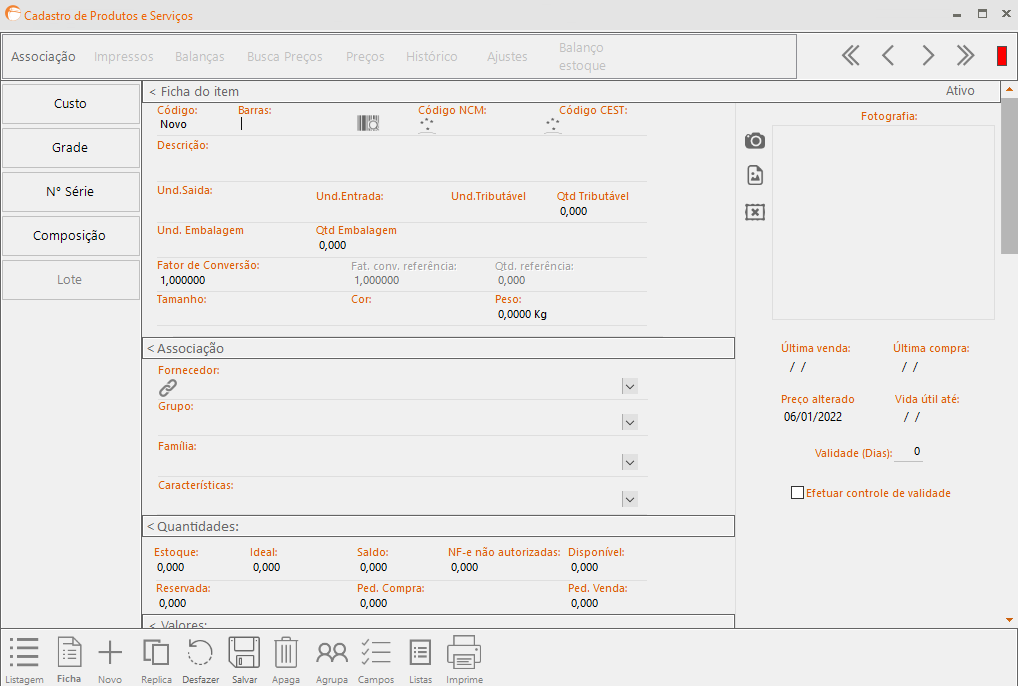
O cadastro correto do item é a base para venda, estoque e emissão fiscal.
- Informe descrição, código interno e código de barras.
- Defina unidade, grupo, preços de custo e venda.
- Preencha NCM, CEST e tributação conforme a orientação contábil.
- Configure grade, serial, composição ou atacado quando aplicável.
- Salve e faça uma consulta pelo código de barras.
Transportadoras
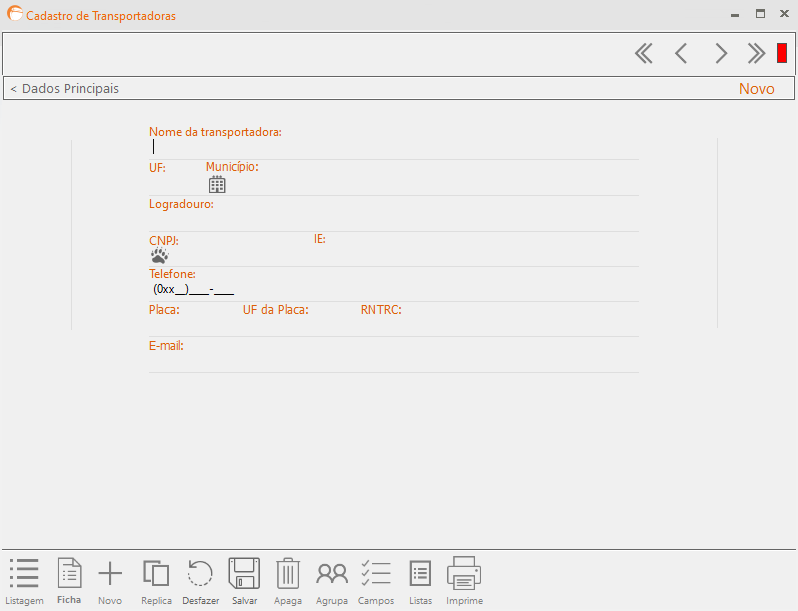
Cadastre transportadoras utilizadas nas notas e entregas, conferindo documento, endereço, inscrição estadual e dados de contato.
Compras e entrada de estoque
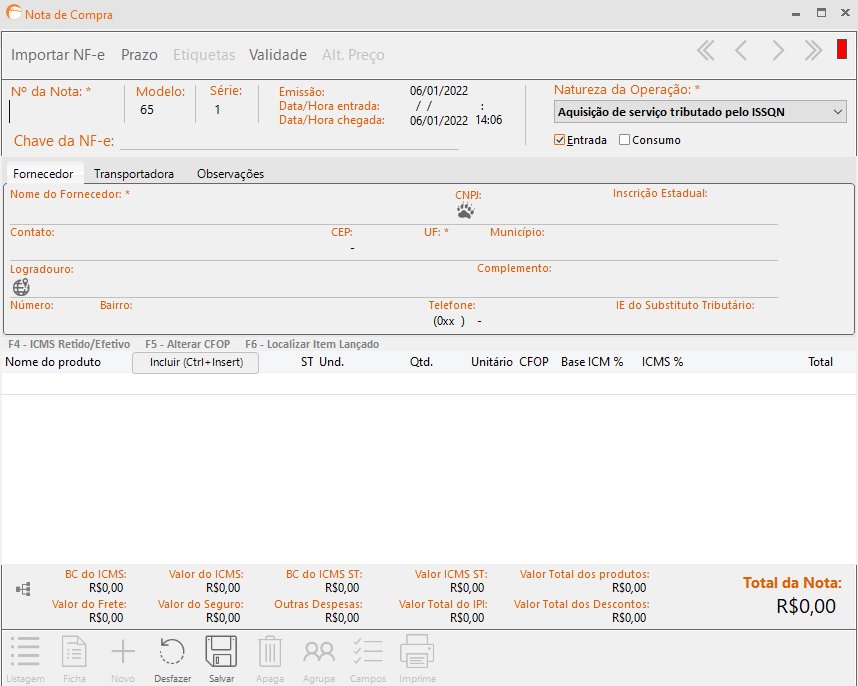
A importação do XML da nota de compra reduz digitação e ajuda a atualizar estoque e custos.
- Acesse o módulo de compras.
- Importe o XML ou informe os dados da nota.
- Relacione produtos e fornecedor, evitando cadastros duplicados.
- Confira quantidades, unidades, custos, tributação e fator de conversão.
- Finalize a entrada e confirme a movimentação no estoque.
Faturamento e NF-e
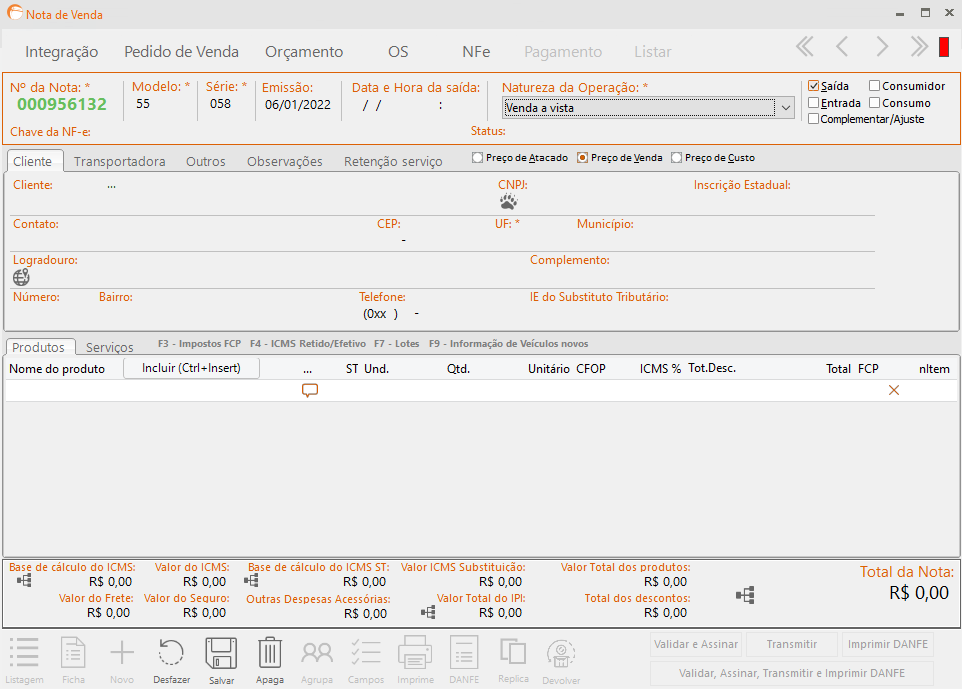
- Abra o faturamento e selecione o cliente.
- Inclua os produtos e confira quantidade, preço e desconto.
- Escolha a natureza da operação e revise os dados fiscais.
- Informe frete, transportadora e pagamento quando necessário.
- Valide e transmita a NF-e; depois confira autorização, DANFE e XML.
Se ocorrer rejeição, leia a mensagem, corrija a causa e consulte o status da nota. Evite criar outro documento sem confirmar se o anterior foi autorizado.
PDV e NFC-e
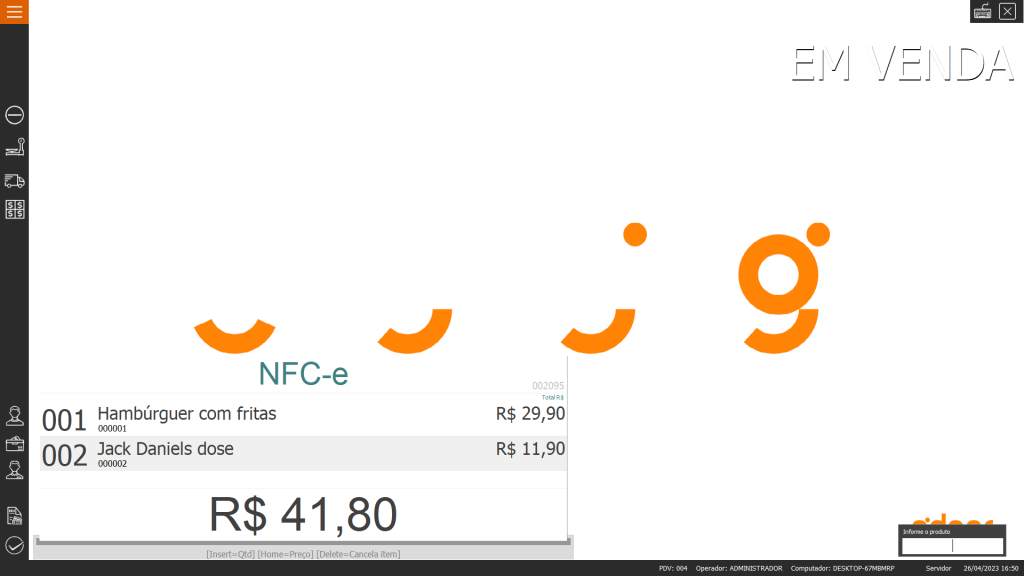
- Abra o caixa e informe o valor inicial do turno.
- Identifique o cliente quando necessário.
- Leia ou pesquise os produtos e confira quantidades.
- Selecione a forma de pagamento e finalize.
- Confira a autorização da NFC-e e a impressão do comprovante.
- No fim do turno, registre sangrias, suprimentos e fechamento do caixa.
Nota Fiscal de Serviço
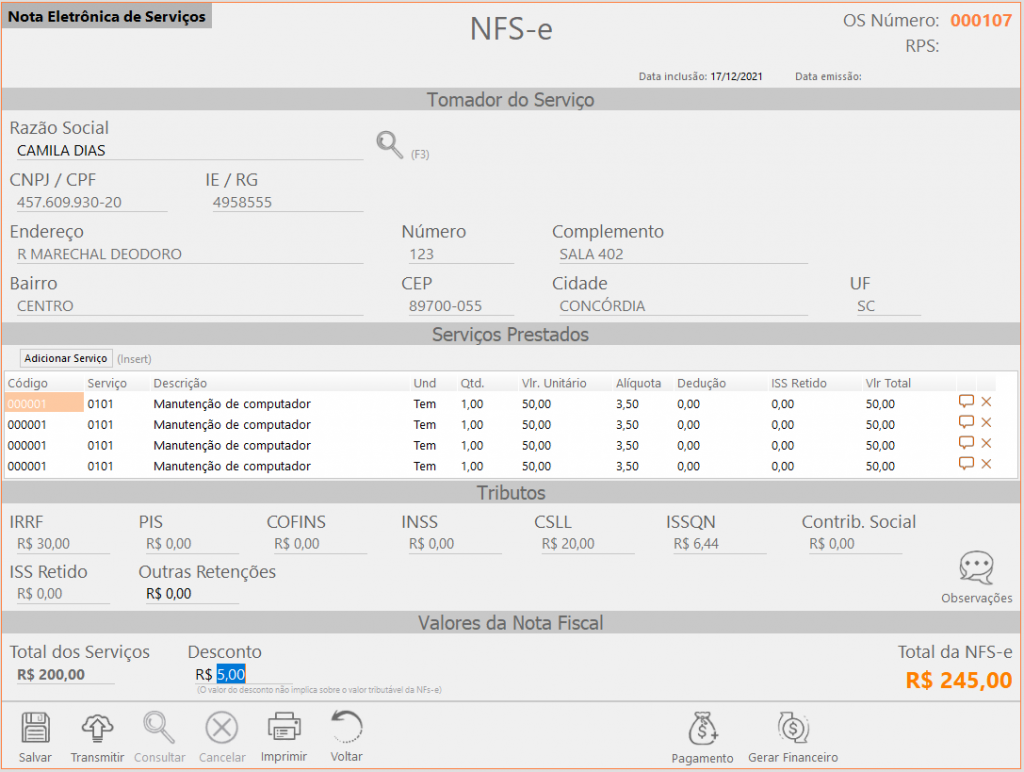
A NFS-e é um módulo adicional e depende da integração com o município.
- Confirme credenciais, ambiente, regime e retenções.
- Cadastre o serviço com código municipal e tributação.
- Selecione cliente e serviço, revise valores e transmita.
- Confira o retorno da prefeitura antes de considerar a nota emitida.
Arquivos fiscais e contabilidade
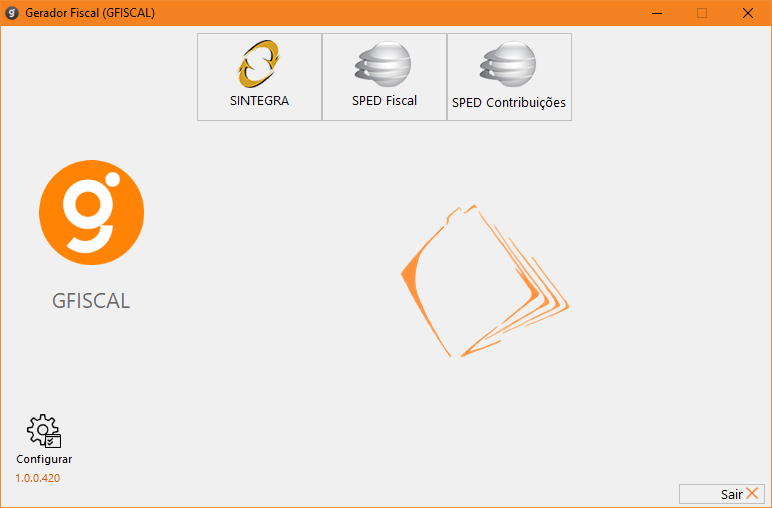
O sistema oferece geração de arquivos como SPED Fiscal, SPED Contribuições e Sintegra, conforme a configuração contratada.
- Defina o período solicitado pela contabilidade.
- Confira documentos autorizados, cancelados e pendentes.
- Valide cadastros fiscais antes de gerar o arquivo.
- Gere, valide e salve o protocolo ou relatório de conferência.
- Envie os arquivos pelo procedimento combinado com o contador.
Relatórios e conferências
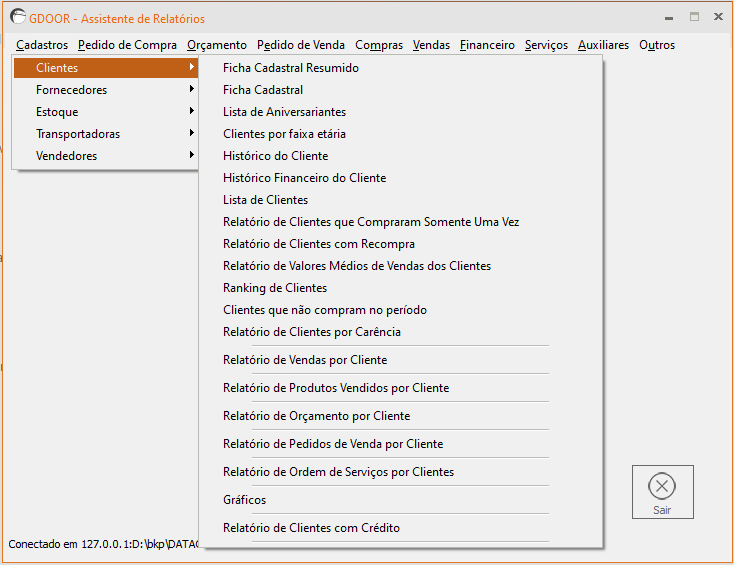
Use filtros de período, situação e usuário para acompanhar fechamento de caixa, compras, estoque, documentos fiscais, lucratividade e histórico dos clientes.
Backup e segurança
- Configure a pasta de destino em unidade diferente do banco principal.
- Agende backups diários ou semanais.
- Inclua banco, XML e demais pastas necessárias.
- Mantenha cópia externa ou em nuvem quando o módulo estiver contratado.
- Confirme periodicamente se o arquivo foi criado e faça teste de restauração com acompanhamento técnico.
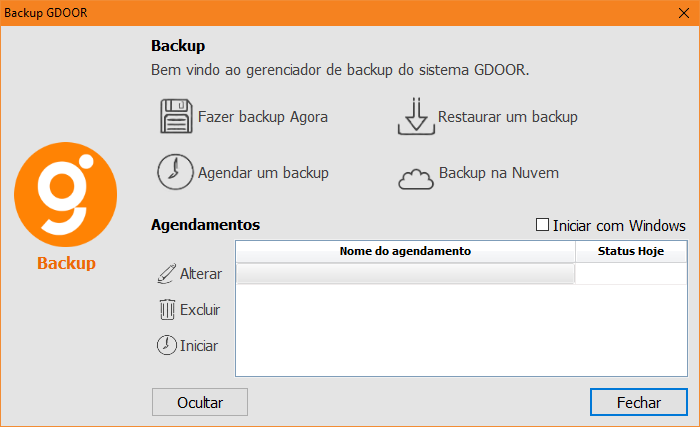
Um backup só é confiável quando existe em outro dispositivo e sua restauração foi testada.