Leia o modelo completo na etiqueta
Na parte inferior, procure um nome como TM-T88IV, TM-T88V, TM-T88VI ou TM-T88VII. Confira também se a traseira possui USB tipo B, Ethernet RJ45, Serial ou Paralela.
A TM-T80 original consta na documentação Epson como produto descontinuado e pode usar interfaces antigas. Este procedimento de USB/Ethernet atende principalmente à família TM-T88 equipada com essas conexões. Escolha sempre o nome exato da etiqueta.
Coloque a bobina e faça o autoteste
- Coloque papel térmico de 80 mm e feche a tampa.
- Com a impressora desligada, mantenha FEED pressionado.
- Ligue e solte o botão quando a impressão começar.
- Guarde a folha: ela ajuda a confirmar firmware, interface e dados de rede.
Use bobina térmica de 80 mm.
Confira a tensão indicada pela Epson.
Resolva tampa, papel ou guilhotina primeiro.
Baixe o driver oficial Epson APD
- Abra o suporte oficial Epson TM-T88V ou pesquise o modelo exato no suporte Epson.
- Selecione o Windows e baixe o Driver da impressora avançado / Epson Advanced Printer Driver (APD).
- Para rede, baixe também o EpsonNet Config, quando disponível.
- Extraia o pacote, feche os programas e execute o instalador como administrador.
Selecione EPSON TM-T88V Receipt somente se a impressora for realmente TM-T88V. Para outra revisão, escolha o item correspondente.
Instale por cabo USB
- Deixe apenas uma impressora Epson conectada.
- No APD, adicione uma impressora e escolha o modelo exato.
- Em Port Type, selecione Create a USB port ou USB.
- Conecte o cabo USB tipo B diretamente ao computador e ligue a impressora quando solicitado.
- Salve e use Test Print.
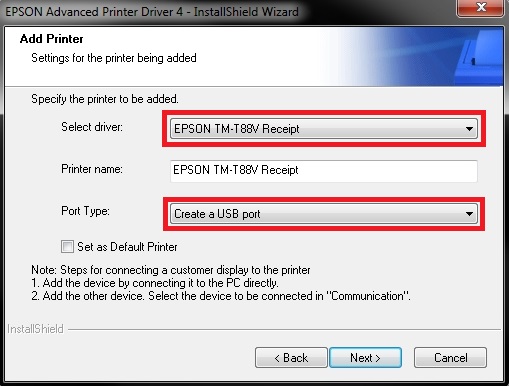
Evite hub, extensão e cabo somente de carga. Se a porta não aparecer, troque o cabo e a entrada USB.
Instale por cabo Ethernet
- Conecte a impressora ao roteador ou switch. O computador deve estar na mesma rede.
- Descubra o IP pela folha de estado ou pelo EpsonNet Config. 0.0.0.0 indica que ainda não há endereço válido.
- No APD, escolha o modelo e selecione Ethernet em Port Type.
- Use Auto setup ou informe o IP correto.
- Clique em Save Settings e depois em Test Print.
- Reserve o IP no roteador ou defina um IP fixo compatível.
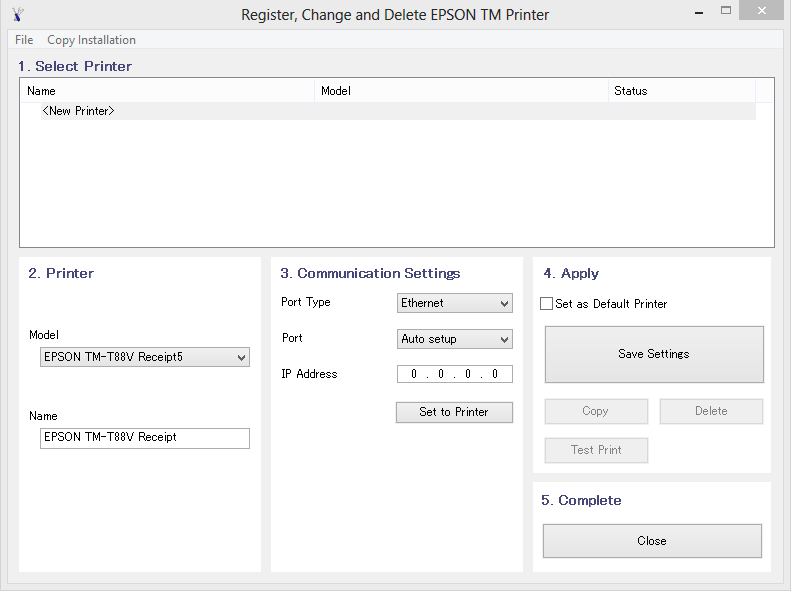
Endereço, máscara e gateway devem pertencer à rede local. Anote os valores antigos antes de alterar.
Confirme a fila no Windows
- Abra Configurações > Bluetooth e dispositivos > Impressoras e scanners.
- Abra a fila Epson e entre em Propriedades da impressora.
- Na guia Portas, confirme USB/TMUSB ou a porta Epson/TCP-IP.
- Clique em Imprimir página de teste.
- Nas preferências, confirme papel de 80 mm, Retrato e corte ao final.
Se ele falhar, corrija driver, cabo, porta ou rede antes de configurar a Polyvan.
Selecione a Epson no sistema Polyvan
- Feche e reabra o sistema para atualizar a lista.
- Selecione a fila criada pelo APD, por exemplo EPSON TM-T88V Receipt.
- Configure 80 mm e imprima um cupom curto.
- Confira acentos, margens, logotipo, corte e gaveta.
Pronta para uso
Se o teste do Windows e o cupom Polyvan saíram corretamente, a instalação terminou.
Solução de problemas
Troque cabo/entrada, evite hub e confira a porta TMUSB.
Confira LEDs, IP atual e a porta da fila. Reserve o IP.
Remova a fila e registre novamente pelo nome da etiqueta.
Ative corte ao final e confirme o driver correto.
Reabra o sistema e escolha a mesma fila que funcionou.
Confira cabo/DHCP e use o EpsonNet Config.
Fontes: suporte Epson TM-T88V; manual oficial do instalador TM-T88V; referência técnica Epson. As imagens mostram telas reais do Epson APD; nomes e disposição podem mudar conforme a versão.