Confirme o modelo na etiqueta
Olhe a etiqueta na parte inferior ou traseira da impressora. Este guia atende Elgin i7, i7 Plus, i9 e i9 Full. A i7 Plus utiliza papel de 80 mm e possui USB/Ethernet; a i9 Full possui USB/Ethernet/Serial e corte automático.
Use a etiqueta física da sua impressora como referência. O nome completo impresso nela define qual modelo deve ser escolhido no instalador.
A i9 Full 2 é uma revisão diferente. Não use firmware da i9/i9 Full nela. Se o instalador oferecer “i9 Full 2”, selecione exatamente essa opção; caso contrário, obtenha o pacote próprio no suporte oficial.
Prepare a impressora e a bobina
Use papel térmico de 80 mm com o lado sensível voltado para a cabeça.
Conecte a fonte original e mantenha a tampa completamente fechada.
Para instalação simples, prefira USB. Use Ethernet quando mais de um computador precisar acessar a fila.
Faça o autoteste
Com a impressora desligada, mantenha o botão Avanço/FEED pressionado, ligue o equipamento e solte quando a impressão iniciar. O autoteste confirma papel, mecanismo e versão. A combinação pode variar conforme a revisão; se não funcionar, consulte o manual do seu modelo.
Se o autoteste não imprimir, resolva papel, tampa, fonte ou hardware antes de instalar o driver.
Baixe o pacote oficial da Elgin
- Acesse o repositório técnico oficial ElginDeveloperCommunity.
- Localize a pasta de Impressoras Não Fiscais > Elgin e o seu modelo.
- Baixe o Driver Windows / Spooler. Para configurações de comunicação, baixe também o Elgin Utility.
- Extraia o arquivo ZIP completamente antes de abrir o instalador.
Evite pacotes de procedência desconhecida. O repositório oficial também mantém manuais e correções.
Confirme que o arquivo veio do canal oficial. Em seguida, use “Mais informações” somente se o editor/pacote corresponder à Elgin. Não desative o antivírus.
Instale usando USB
- Desconecte o cabo USB antes de iniciar, salvo se o instalador pedir a impressora conectada.
- Clique com o botão direito no instalador e escolha Executar como administrador.
- Selecione o modelo exato: Elgin i7/i7 Plus ou Elgin i9/i9 Full.
- Escolha USB e avance. Conecte e ligue a impressora quando o instalador solicitar.
- Aguarde a criação da fila do Windows e conclua.
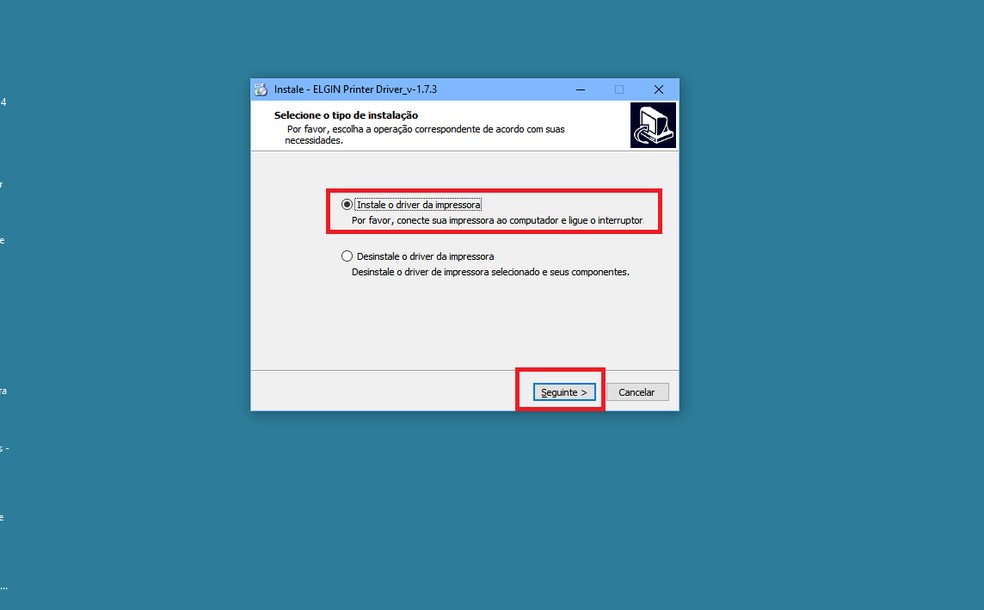
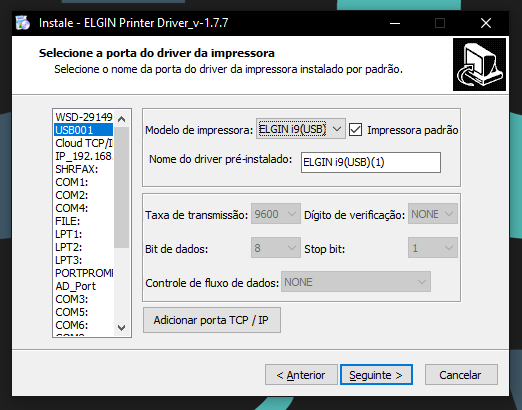
Conecte diretamente ao computador. Evite hub USB, extensão longa ou cabo somente de carga.
Instale usando Ethernet
Use esta opção quando a impressora estiver ligada ao roteador ou switch por cabo de rede.
- Conecte o cabo RJ45 e confirme que computador e impressora estão na mesma rede.
- No instalador Spooler, selecione o modelo e a opção Ethernet.
- Clique em Localizar/Procurar impressora e selecione o IP encontrado.
- Instale a fila e imprima um teste.
- Depois do teste, crie uma reserva DHCP no roteador ou defina um IP fixo compatível, com ajuda do responsável pela rede.
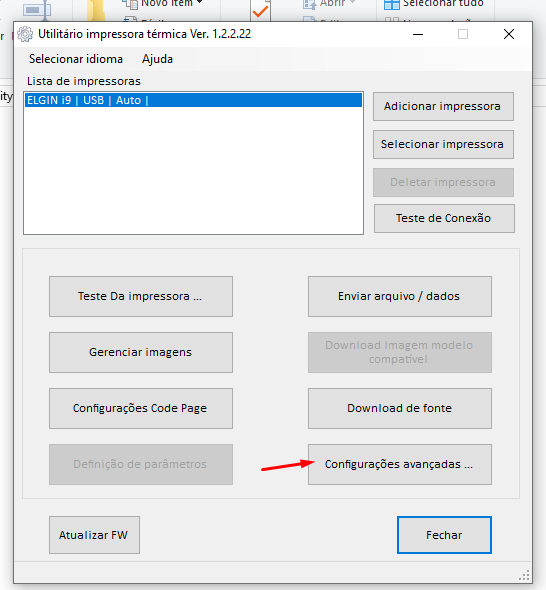
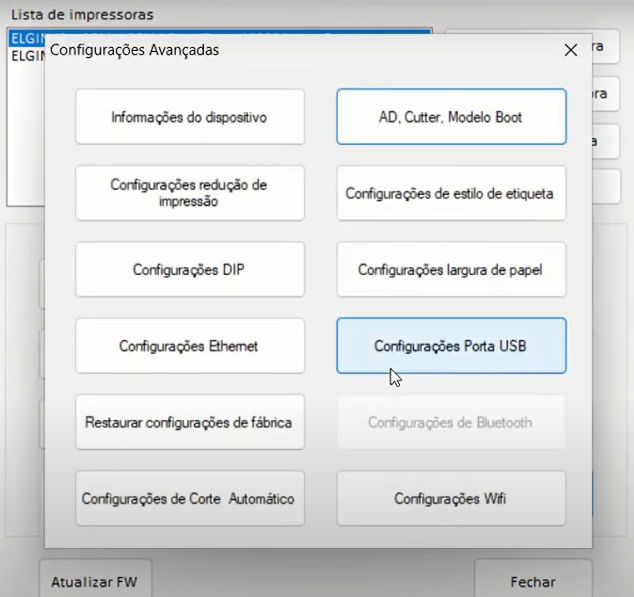
Use a porta Serial ou Serial Virtual apenas quando o sistema Polyvan ou a equipe de suporte solicitar. A porta COM e os parâmetros precisam coincidir nos dois lados.
Confirme a fila no Windows
- Abra Configurações > Bluetooth e dispositivos > Impressoras e scanners no Windows 11, ou Configurações > Dispositivos > Impressoras e scanners no Windows 10.
- Abra a fila ELGIN i7 ou ELGIN i9 criada pelo instalador.
- Entre em Propriedades da impressora e clique em Imprimir página de teste.
- Em Preferências de impressão, confirme papel de 80 mm, corte automático e densidade padrão.
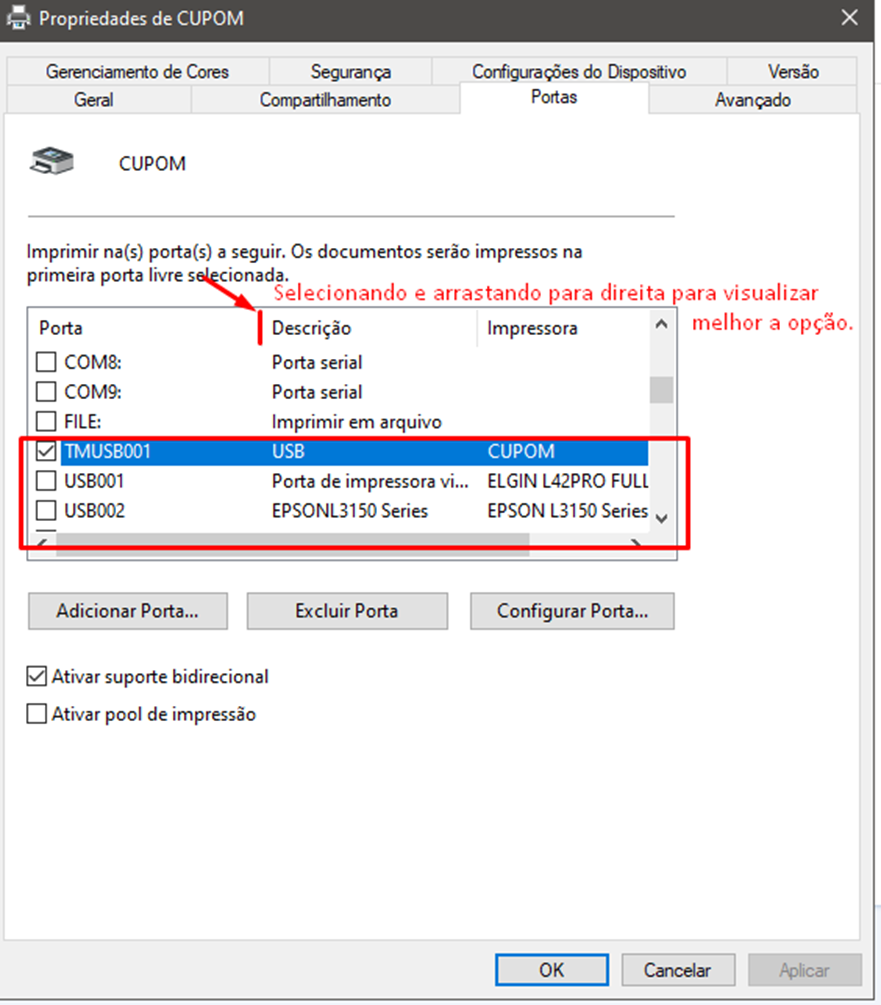
Selecione a impressora no sistema Polyvan
- Feche e abra novamente o sistema para atualizar a lista de impressoras.
- Na configuração de impressão, selecione exatamente a fila criada, por exemplo ELGIN i9.
- Escolha largura de 80 mm e faça um cupom curto de teste.
- Confira acentuação, logotipo, corte, margens e avanço final.
Pronta para uso
Se a página do Windows e o cupom do sistema foram impressos corretamente, a instalação está concluída.
Solução de problemas
Troque cabo e entrada USB, evite hubs, reinicie a impressora e reinstale o driver oficial.
Confira cabo, LEDs, IP atual e se a porta TCP/IP da fila aponta para o mesmo endereço.
Esse erro envolve a Serial Virtual. Use a correção oficial da Elgin; para impressão comum, prefira USB nativa.
Confirme o modelo selecionado, corte automático, tamanho do papel e avanço configurado no sistema.
Reabra o sistema e selecione a mesma fila que funcionou na página de teste.
Use papel térmico novo, confira o lado sensível e ajuste a densidade sem exceder o recomendado.
A Elgin alerta que usar firmware de outra revisão pode danificar a impressora. Essa operação deve ser feita somente com o arquivo correto e orientação técnica.
Fontes: Elgin i7 Plus, Elgin i9 Full 2, repositório técnico ElginDeveloperCommunity e telas reais do Elgin Utility. As capturas do instalador podem apresentar pequenas diferenças de versão, mas os nomes dos campos e as escolhas mostradas são reais.