Combine o atendimento com a Polyvan
O acesso deve ser iniciado somente durante um atendimento combinado. Deixe o computador conectado à internet, salve trabalhos abertos e feche documentos particulares que não sejam necessários.
Use uma versão atualizada do navegador.
Evite downloads e vídeos durante o suporte.
O acesso só começa depois da sua confirmação.
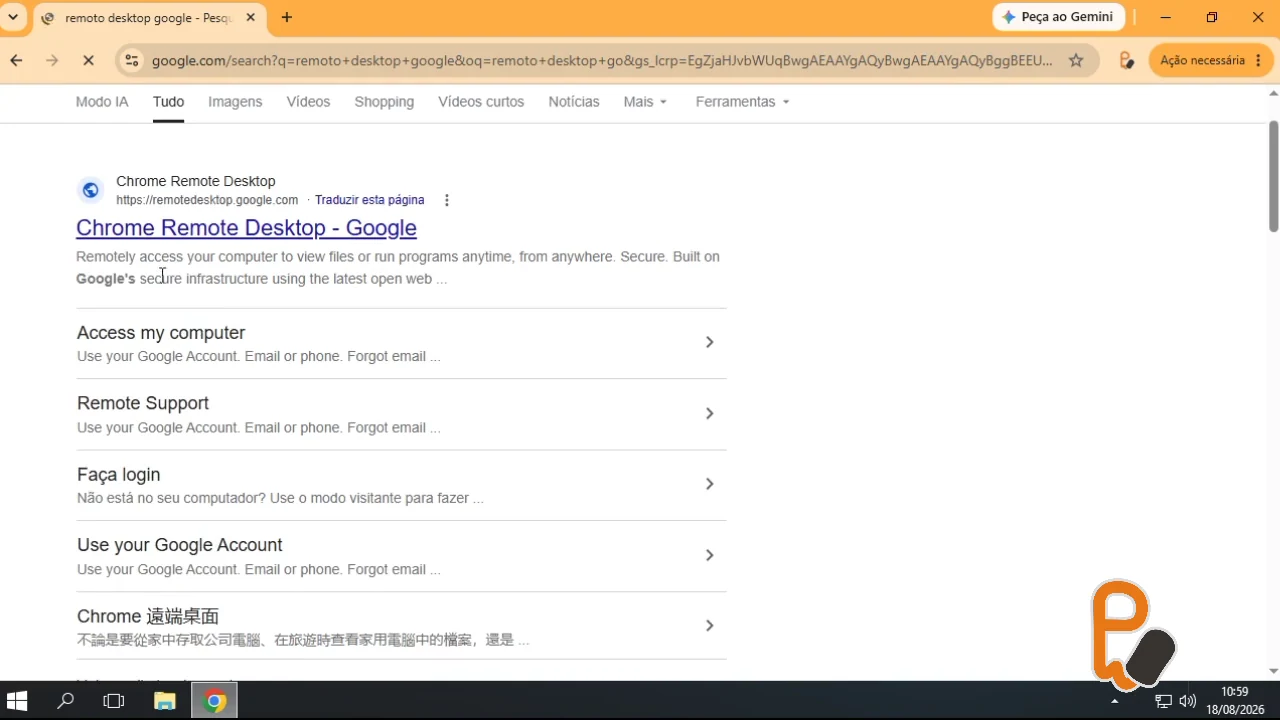
Localize a página oficial do Google
- Abra o Google Chrome.
- Pesquise por remoto desktop google.
- Clique no resultado Chrome Remote Desktop - Google.
- Confira se o endereço pertence ao domínio remotedesktop.google.com.
Baixe o componente de suporte
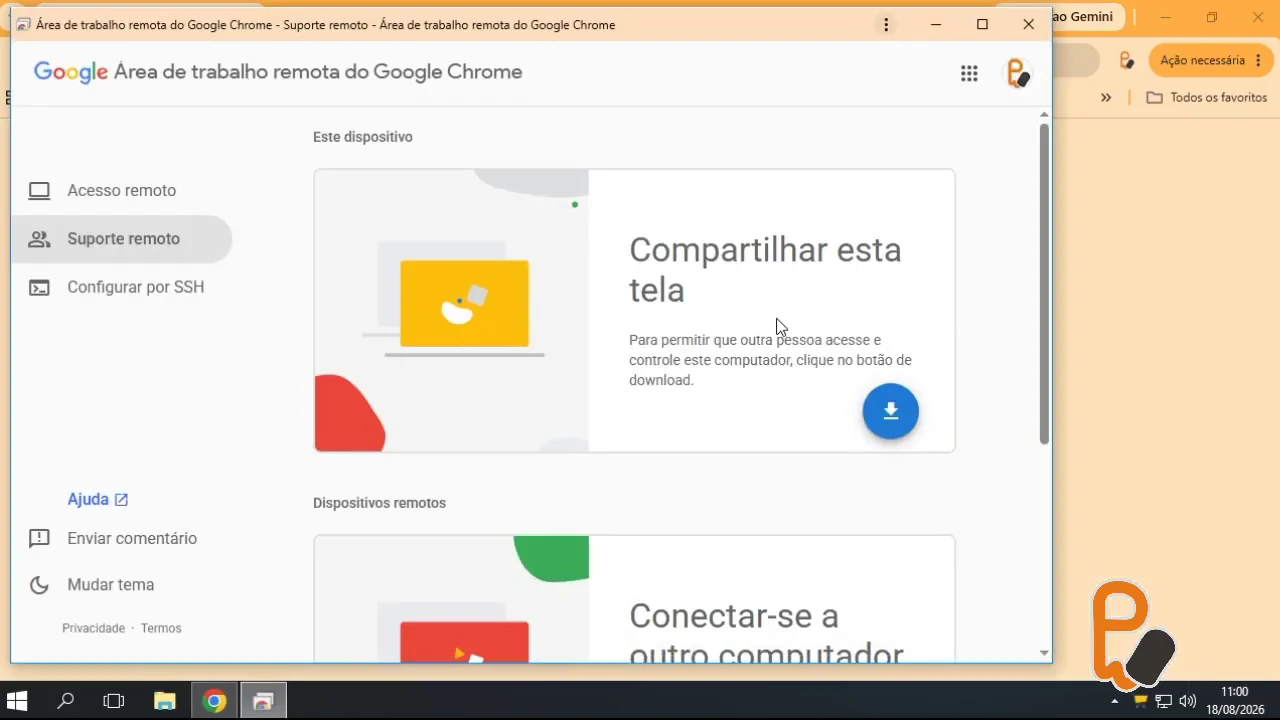
Na primeira utilização, a tela Compartilhar esta tela mostra um botão azul de download.
- Confirme que Suporte remoto está selecionado no menu esquerdo.
- Clique no botão azul com a seta para baixo.
- Se o Chrome oferecer a instalação do aplicativo, clique em Instalar.
Não aceite instaladores enviados por desconhecidos e não desative o antivírus.
Execute o instalador baixado
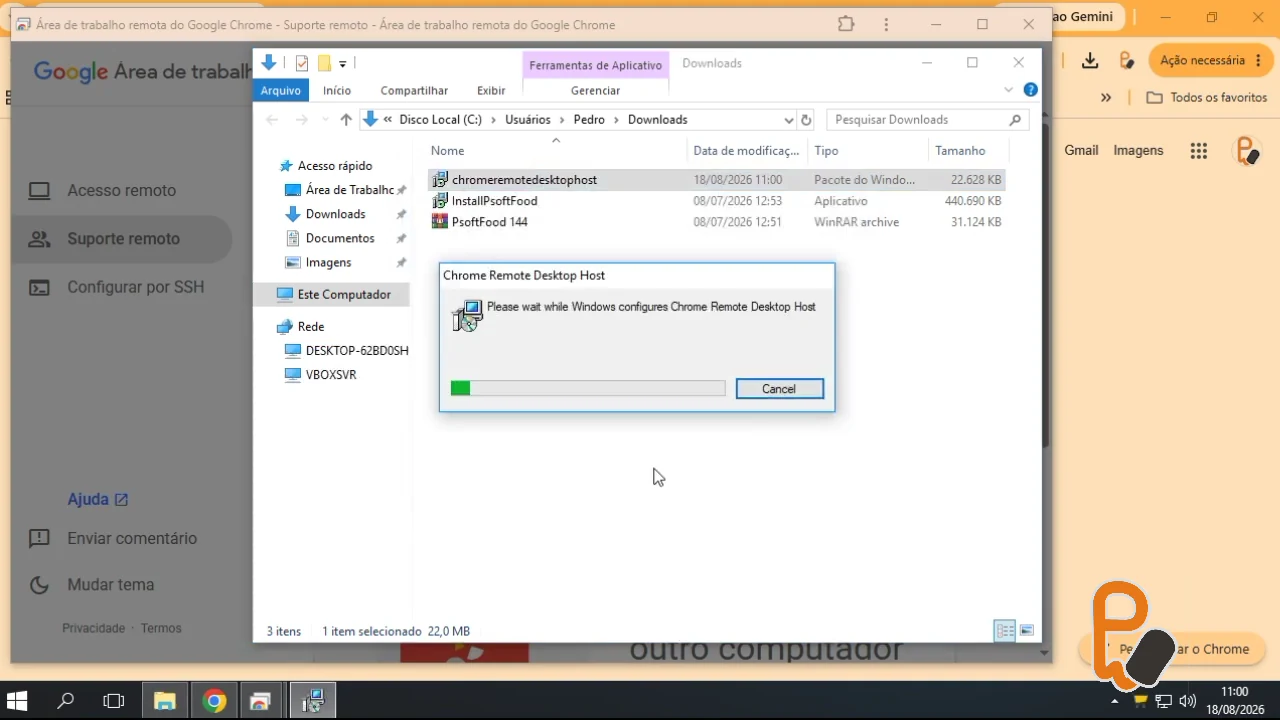
- Abra a pasta Downloads.
- Execute o arquivo chromeremotedesktophost.
- Aguarde o Windows concluir a configuração do Chrome Remote Desktop Host.
- Ao terminar, volte para a tela do suporte remoto.
Clique em Gerar código
Quando a instalação terminar, a própria página avisará que a Área de Trabalho Remota do Google Chrome está instalada.
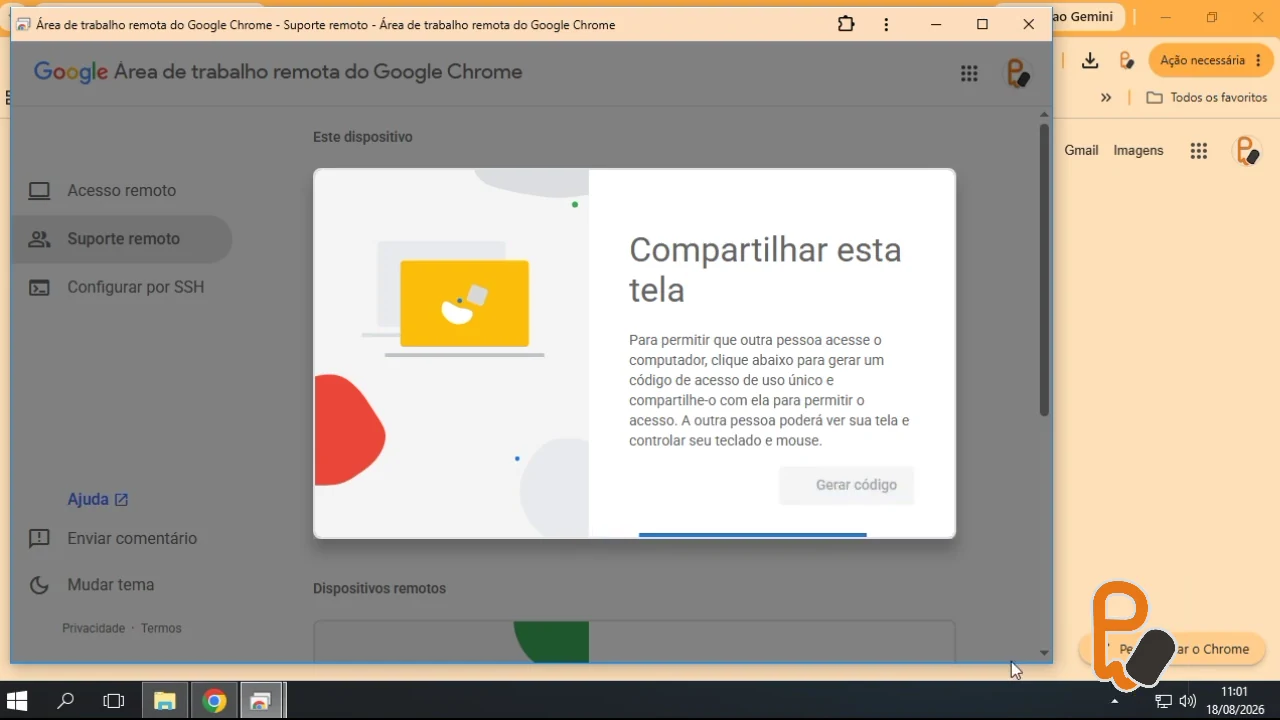
- Volte para a janela Compartilhar esta tela.
- Clique no botão azul Gerar código.
- Aguarde alguns segundos enquanto o Google prepara o código.
Compartilhe o código com a Polyvan
- Clique no ícone de copiar ou anote os 12 números mostrados na tela.
- Envie o código somente para o atendente Polyvan com quem você está falando.
- Permaneça em frente ao computador durante o atendimento.
- Se quiser desistir antes da conexão, clique em Cancelar.
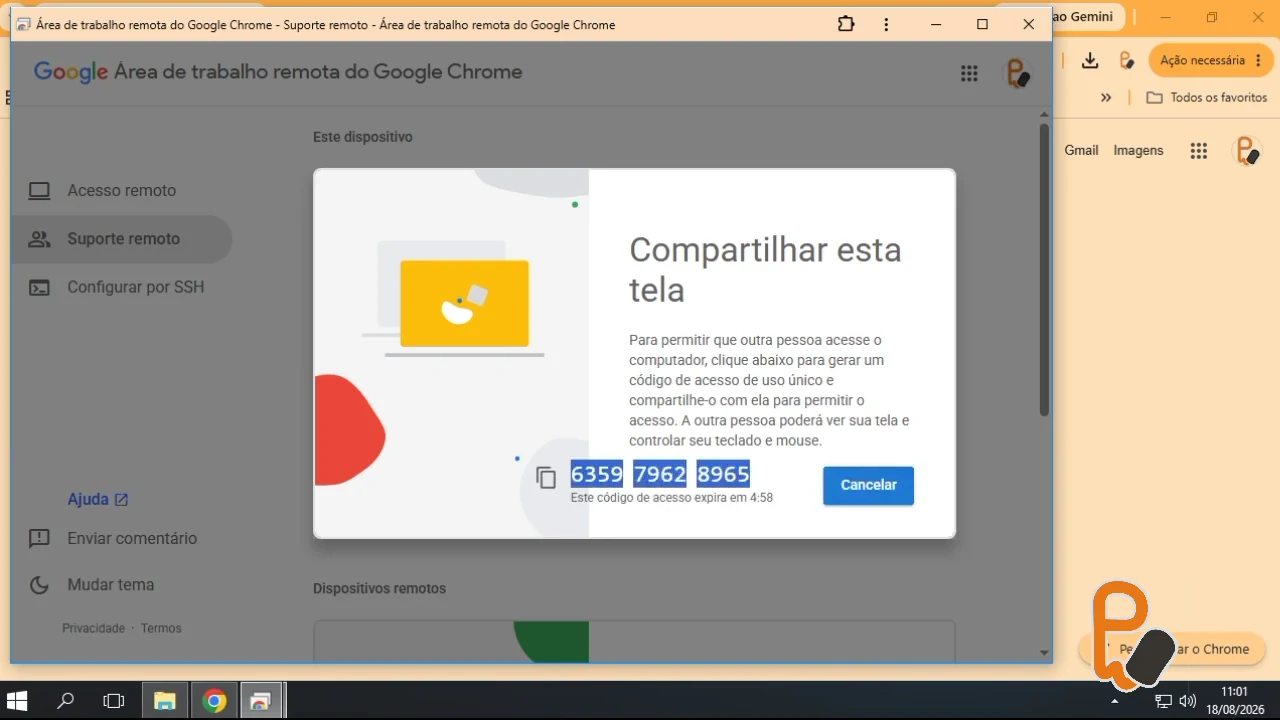
Não publique em grupos, redes sociais ou sites. A Polyvan nunca solicitará a senha da sua Conta Google.
Você continua no controle
Feche conteúdos particulares antes do atendimento e encerre o compartilhamento assim que o suporte terminar.
Solução de problemas
Atualize o Chrome, recarregue a página e confirme que está em remotedesktop.google.com/support.
Clique novamente em Gerar código e envie somente o novo código.
Confira a internet. Redes empresariais podem bloquear o serviço; fale com o administrador.
Não autorize. Cancele e confirme os dados diretamente com a Polyvan.
As imagens deste guia são capturas reais do vídeo Como Acessar o Suporte Remoto pelo Google, gravado pela Polyvan. O procedimento também segue a documentação oficial da Área de Trabalho Remota do Google Chrome.