Combine o atendimento com a Polyvan
Abra a ferramenta somente quando estiver falando com nossa equipe. Salve seus trabalhos, feche documentos particulares e permaneça diante do computador durante toda a sessão.
Pause downloads e vídeos durante o suporte.
Você pode observar tudo que o atendente fizer.
A conexão só começa depois do seu aceite.
Baixe a ferramenta da Polyvan
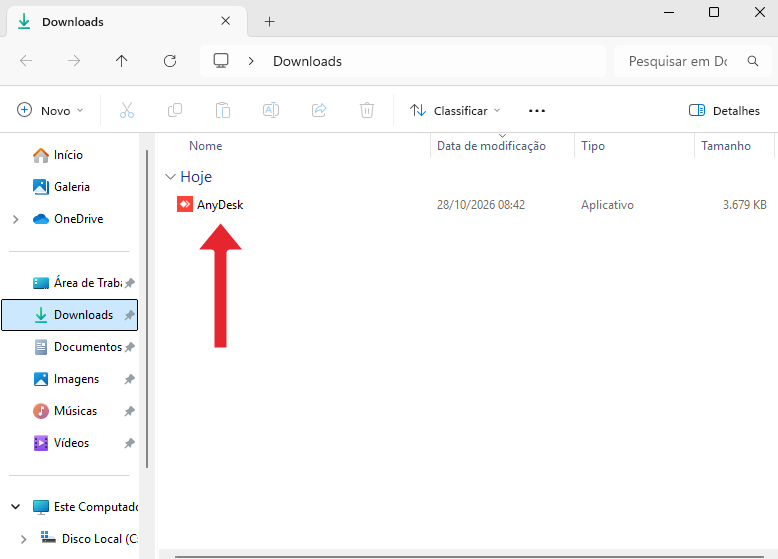
Clique no botão abaixo. O arquivo AnyDesk.exe será salvo normalmente na pasta Downloads do computador.
Baixar Acesso Remoto PolyvanArquivo AnyDesk.exe para WindowsNão abra programas enviados por desconhecidos e não desative o antivírus.
Abra o arquivo baixado
- No Chrome, clique no download concluído; ou abra a pasta Downloads.
- Dê dois cliques em AnyDesk.exe.
- Se aparecer a confirmação do Windows, confira o nome do arquivo e permita a execução.
- Aguarde a janela da ferramenta Polyvan aparecer.
Se o suporte precisar alterar uma configuração protegida do Windows, poderá orientar você a fechar e abrir o arquivo com Executar como administrador.
Informe o ID exibido
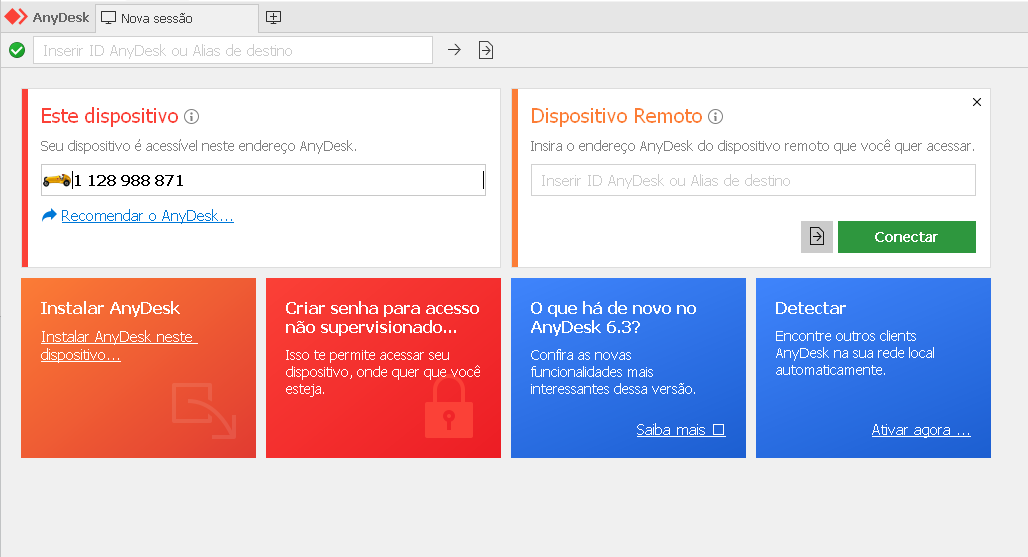
Na janela principal, o número do computador aparece no quadro Este dispositivo.
- Leia o ID para o atendente ou envie pelo WhatsApp oficial da Polyvan.
- Mantenha a ferramenta aberta.
- Aguarde a solicitação de conexão aparecer.
A Polyvan não pedirá sua senha bancária, senha de e-mail, código de cartão ou código recebido por SMS.
Confira e clique em Aceitar
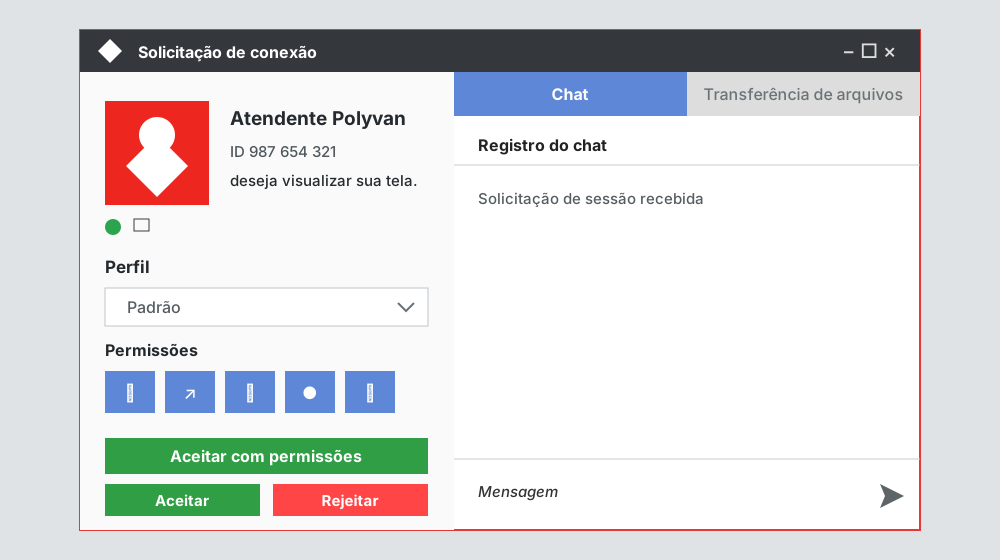
Quando a Polyvan solicitar a conexão, o AnyDesk mostrará uma janela com o nome ou ID de quem está tentando acessar.
- Confirme com o atendente os dados que devem aparecer.
- Se forem diferentes, clique em Rejeitar.
- Se estiverem corretos, mantenha as permissões orientadas e clique em Aceitar.
- Continue acompanhando a tela durante o atendimento.
Feche informações particulares e não digite senhas enquanto outra pessoa estiver conectada.
Encerre o acesso ao terminar
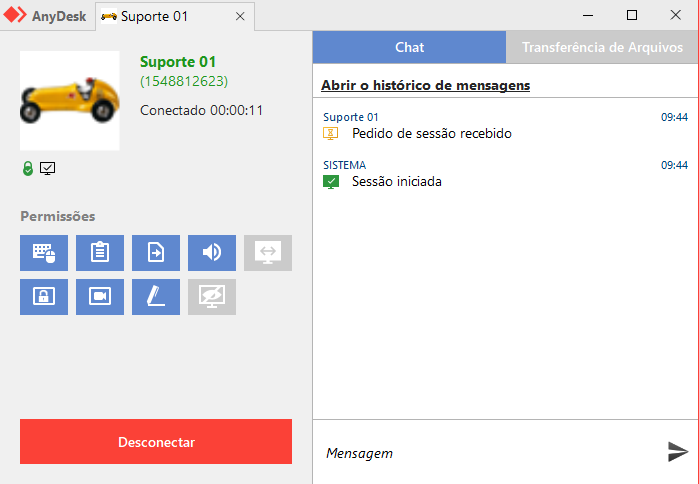
Durante a sessão, use o botão Desconectar para interromper imediatamente. Ao final, feche completamente a janela da ferramenta.
Atendimento encerrado
Para receber outro suporte, abra novamente a ferramenta e combine um novo atendimento com a Polyvan.
Solução de problemas
Tente novamente, confira a pasta Downloads e verifique se o navegador mostrou algum aviso.
Confira a internet, aguarde alguns segundos e feche/abra a ferramenta.
Clique em Rejeitar e confirme os dados diretamente com a Polyvan.
O Windows pode exigir elevação. Siga a orientação para executar como administrador.
Procedimento baseado na documentação oficial do AnyDesk sobre modo portátil e aceitação de conexões. As telas deste manual são ilustrações da ferramenta simplificada e podem apresentar pequenas diferenças.